
當您獲得 VEX 123 套件時,您可以做一些事情來設定一切。 本文將介紹準備使用 123 機器人和編碼器的基礎知識。
123機器人
為123機器人充電
要開始使用 123 機器人,您必須先對其進行充電。
將 USB-C 連接線連接到 123 機器人上的充電連接埠。 將電纜的另一端連接到電源。
轉到此處 查看有關為 123 機器人充電的更多信息,並了解不同指示燈的含義。
開啟123機器人
透過沿著表面推動輪子來「喚醒」 123 機器人,從而打開 123 機器人,如本動畫所示。 指示燈將開始閃爍,您將聽到啟動聲音,表示 123 機器人已開啟並準備好進行編碼。
觸摸程式碼
您可以透過按下螢幕上的五個觸控按鈕之一來開始對 123 機器人進行編碼:
移動按鈕使 123 機器人向前移動一步。
右邊按鈕將 123 機器人向右旋轉 90 度。
聲音按鈕使 123 機器人發出喇叭聲。
左側按鈕使 123 機器人向左旋轉 90 度。
開始 按鈕依照您按下觸控按鈕的順序執行您編碼的行為。
刪除項目
搖晃 123 機器人直到它發出聲音以擦除項目,如本動畫所示。
關閉機器人
若要關閉 123 機器人,請按住「開始」按鈕 3 秒鐘,直到指示燈變為黃色並發出聲音,如本動畫所示。
123編碼器
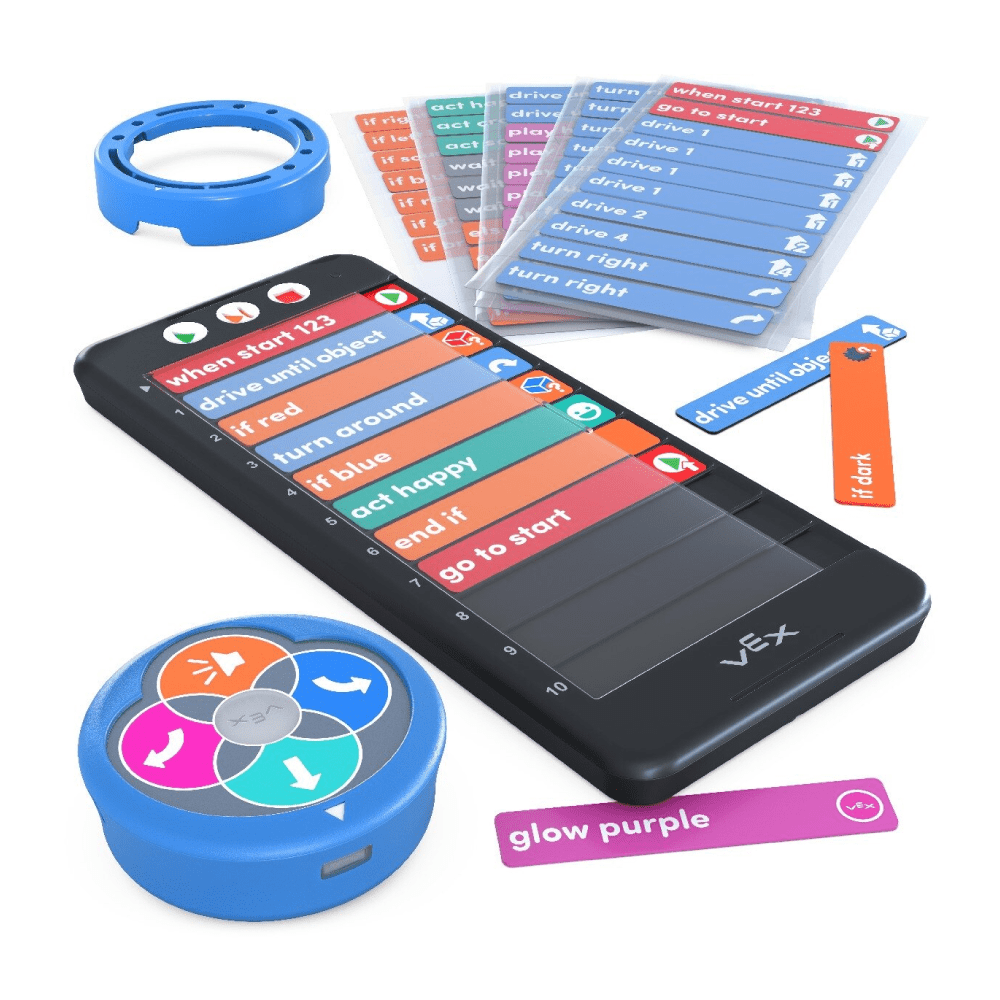
Coder 和 Coder 卡提供了一種無螢幕方法來對 123 機器人進行編碼。
在編碼器中安裝電池
首先,在編碼器中安裝電池。 使用小螺絲起子打開編碼器背面的電池蓋,安裝2顆AAA電池。 轉到此處 以了解有關安裝電池和使用編碼器的更多資訊。
打開編碼器
若要開啟編碼器,請按下動畫中所示的「開始」按鈕。
配對編碼器
要將您的 123 機器人與編碼器配對,請按住編碼器上的開始和停止按鈕以及 123 機器人上的左觸摸按鈕和右觸摸按鈕五秒鐘,直到 123 機器人發出聲音並且其燈光與編碼器上的綠燈同步閃爍白燈,如本動畫所示。
使用編碼器
從右側插入編碼器卡,將其滑入保護蓋下的編碼器插槽,如本動畫所示。
插入所有所需的編碼器卡後,按下「開始」按鈕即可在 123 機器人上啟動您的專案。
關閉編碼器
若要關閉編碼器,請按住停止按鈕,直到編碼器頂部的指示燈熄滅,如動畫所示。
VEX代碼 123
VEXcode 123 是一個基於區塊的編碼平台,您和您的學生可以使用它來對 123 機器人進行程式設計。 在 code123.vex.com 線上使用或從 code.vex.com下載。
有關如何在您的設備上安裝 VEXcode 123 的信息, 轉到此處。
123機器人藝術戒指
藝術環是一種配件,旨在讓您和您的學生為 123 機器人添加創意元素。
有關如何使用藝術環的更多信息, 請訪問此處。
其他資源
有關如何在課堂上使用 VEX 123 的更多信息, 轉到此處。
若要了解如何使用 VEX 課堂應用程式同時管理多個 123 機器人, 前往此處。