
当您获得 VEX 123 套件时,您可以做一些事情来设置一切。 本文将介绍准备使用 123 机器人和编码器的基础知识。
123机器人
为123机器人充电
要开始使用 123 机器人,您必须先对其进行充电。
将 USB-C 电缆连接到 123 机器人上的充电端口。 将电缆的另一端连接到电源。
转到此处 查看有关为 123 机器人充电的更多信息,并了解不同指示灯的含义。
开启123机器人
通过沿着表面推动轮子来“唤醒” 123 机器人,从而打开 123 机器人,如本动画所示。 指示灯将开始闪烁,您将听到启动声音,表明 123 机器人已打开并准备好进行编码。
触摸代码
您可以通过按下屏幕上的五个触摸按钮之一来开始对 123 机器人进行编码:
移动按钮使 123 机器人向前移动一步。
右按钮将 123 机器人向右旋转 90 度。
声音按钮使 123 机器人发出喇叭声。
左按钮使 123 机器人向左旋转 90 度。
开始 按钮按照您按下触摸按钮的顺序执行您编码的行为。
删除项目
摇晃 123 机器人直到它发出声音以擦除项目,如本动画所示。
关闭机器人
要关闭 123 机器人,请按住“开始”按钮 3 秒钟,直到指示灯变为黄色并发出声音,如本动画所示。
123编码器
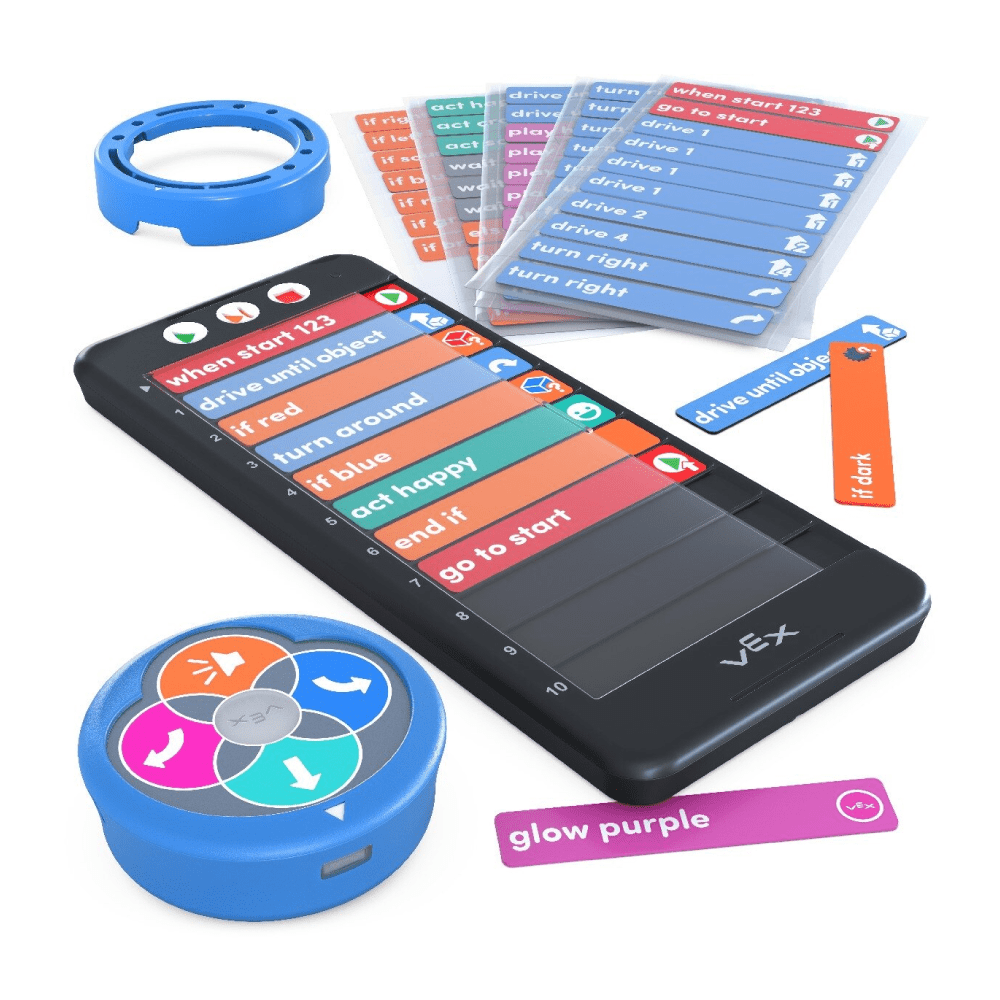
Coder 和 Coder 卡提供了一种无屏幕方法来对 123 机器人进行编码。
在编码器中安装电池
首先,在编码器中安装电池。 使用小螺丝刀打开编码器背面的电池盖,安装2节AAA电池。 转到此处 了解有关安装电池和使用编码器的更多信息。
打开编码器
要打开编码器,请按下动画中所示的“开始”按钮。
配对编码器
要将您的 123 机器人与编码器配对,请按住编码器上的开始和停止按钮以及 123 机器人上的左触摸按钮和右触摸按钮五秒钟,直到 123 机器人发出声音并且其灯光与编码器上的绿灯同步闪烁白灯,如本动画所示。
使用编码器
从右侧插入编码器卡,将其滑入保护盖下的编码器插槽,如本动画所示。
插入所有所需的编码器卡后,按“开始”按钮即可在 123 机器人上启动您的项目。
关闭编码器
要关闭编码器,请按住停止按钮,直到编码器顶部的指示灯熄灭,如动画所示。
VEX代码 123
VEXcode 123 是一个基于块的编码平台,您和您的学生可以使用它来对 123 机器人进行编程。 在 code123.vex.com 在线使用或从 code.vex.com下载。
有关如何在您的设备上安装 VEXcode 123 的信息, 转到此处。
123机器人艺术戒指
艺术环是一种附件,旨在让您和您的学生为 123 机器人添加创意元素。
有关如何使用艺术环的更多信息, 请访问此处。
其他资源
有关如何在课堂上使用 VEX 123 的更多信息, 转到此处。
要了解如何使用 VEX 课堂应用程序同时管理多个 123 机器人, 转到此处。