
Khi bạn nhận được Bộ VEX 123, có một số điều bạn có thể làm để thiết lập mọi thứ. Bài viết này sẽ trình bày những điều cơ bản về việc chuẩn bị sử dụng Robot và Coder 123.
Người máy 123
Sạc Robot 123
Để bắt đầu sử dụng Robot 123, trước tiên bạn phải sạc pin.
Kết nối cáp USB-C vào cổng sạc trên Robot 123. Kết nối đầu còn lại của cáp vào nguồn điện.
Nhấp vào đây để xem thêm thông tin về cách sạc Robot 123 và tìm hiểu ý nghĩa của các đèn báo khác nhau.
Bật Robot 123
Bật Robot 123 bằng cách đẩy bánh xe trên bề mặt để “đánh thức” Robot 123, như trong hình ảnh động này. Đèn báo sẽ bắt đầu nhấp nháy và bạn sẽ nghe thấy âm thanh khởi động cho biết Robot 123 đã được bật và sẵn sàng để mã hóa.
Chạm để mã hóa
Bạn có thể bắt đầu lập trình cho Robot 123 bằng cách nhấn vào một trong năm nút cảm ứng trên màn hình của nó:
Nút Di chuyển sẽ di chuyển Robot 123 về phía trước một "bước".
Nút Bên phải giúp xoay Robot 123 90 độ sang bên phải.
Nút Âm thanh sẽ khiến Robot 123 phát ra âm thanh còi báo động.
Nút Trái giúp xoay Robot 123 90 độ sang trái.
Nút Bắt đầu thực hiện các hành vi bạn đã mã hóa, theo thứ tự bạn nhấn các nút cảm ứng.
Xóa một dự án
Lắc Robot 123 cho đến khi nó phát ra âm thanh để xóa dự án, như trong hình ảnh động này.
Tắt Robot
Để tắt Robot 123, hãy nhấn và giữ nút Bắt đầu trong 3 giây cho đến khi đèn chuyển sang màu vàng và phát ra âm thanh như trong hình ảnh động này.
123 Lập trình viên
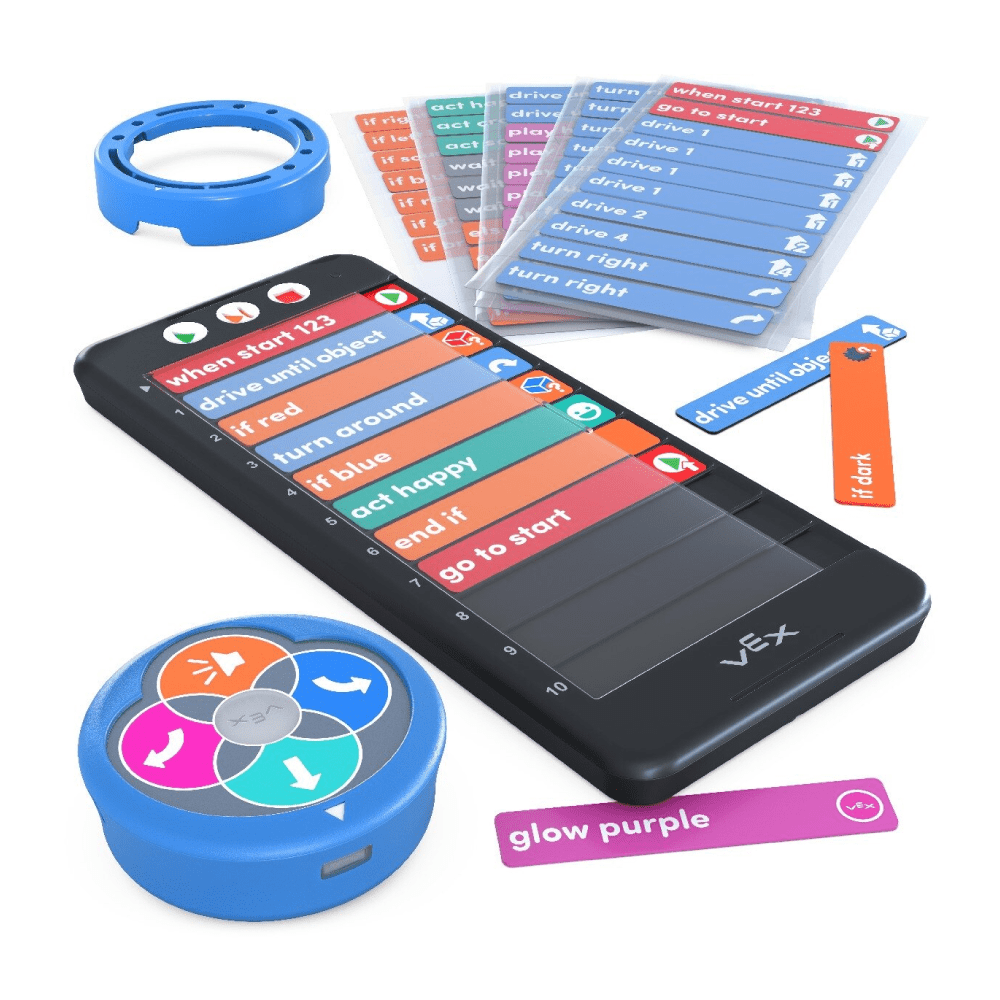
Bộ mã hóa và thẻ mã hóa cung cấp phương pháp mã hóa không cần màn hình cho Robot 123.
Lắp pin vào máy mã hóa
Đầu tiên, lắp pin vào Coder. Sử dụng tua vít nhỏ để mở nắp pin ở mặt sau của Coder và lắp 2 pin AAA. Nhấp vào đây để biết thêm thông tin về cách lắp pin và sử dụng Coder.
Bật Coder
Để bật Coder, hãy nhấn nút Start như trong hình minh họa.
Ghép nối Coder
Để ghép nối Robot 123 với Coder, hãy nhấn các nút Bắt đầu và Dừng trên Coder và các nút cảm ứng Trái và Phải trên Robot 123 trong năm giây, cho đến khi Robot 123 phát ra âm thanh và đèn của nó nhấp nháy màu trắng đồng bộ với đèn xanh trên Coder, như minh họa trong hình ảnh động này.
Sử dụng Coder
Lắp thẻ Coder vào từ phía bên phải bằng cách trượt chúng vào khe cắm Coder bên dưới nắp bảo vệ như trong hình ảnh động này.
Sau khi đã lắp tất cả các thẻ Coder mong muốn, hãy nhấn nút Bắt đầu để bắt đầu dự án của bạn trên Robot 123.
Tắt Coder
Để tắt Coder, hãy nhấn và giữ nút Stop cho đến khi đèn báo ở đầu Coder tắt như trong hình ảnh động này.
Mã VEX 123
VEXcode 123 là nền tảng mã hóa theo khối mà bạn và học sinh của mình có thể sử dụng để lập trình Robot 123. Sử dụng trực tuyến tại code123.vex.com hoặc tải xuống từ code.vex.com.
Để biết thông tin về cách cài đặt VEXcode 123 trên thiết bị của bạn, hãy vào đây.
Nhẫn nghệ thuật Robot 123
Art Ring là phụ kiện được thiết kế để cho phép bạn và học sinh của mình thêm các yếu tố sáng tạo vào Robot 123.
Để biết thêm thông tin về cách sử dụng Art Ring, vào đây.
Tài nguyên bổ sung
Để biết thêm thông tin về cách sử dụng VEX 123 trong lớp học của bạn, vào đây.
Để tìm hiểu cách sử dụng Ứng dụng VEX Classroom để quản lý nhiều Robot 123 cùng lúc, hãy vào đây.