
VEX 123 Kitinizi aldığınızda, her şeyi kurmak için yapabileceğiniz birkaç şey var. Bu makalede 123 Robot ve Kodlayıcının kullanıma hazırlanmasının temelleri ele alınacaktır.
123 Robot
123 Robotu Şarj Et
123 Robotunuzu kullanmaya başlamak için öncelikle şarj etmeniz gerekmektedir.
123 Robot'un şarj portuna bir USB-C kablosu bağlayın. Kablonun diğer ucunu bir güç kaynağına bağlayın.
123 Robotu açın
Bu animasyonda gösterildiği gibi, 123 Robot'u "uyandırmak" için tekerlekleri bir yüzey boyunca iterek 123 Robot'u çalıştırın. Gösterge ışığı yanıp sönmeye başlayacak ve 123 Robot'un açıldığını ve kodlamaya hazır olduğunu belirten başlangıç sesini duyacaksınız.
Dokunarak Kodlayın
Ekranında bulunan beş adet dokunmatik butondan birine basarak 123 Robotu kodlamaya başlayabilirsiniz:
Hareket Ettir butonu 123 Robotu bir "adım" ileri taşır.
Sağ tuşu 123 Robotu 90 derece sağa döndürür.
Ses tuşu 123 Robot'un korna sesi çıkarmasını sağlar.
Sol tuşu 123 Robotu 90 derece sola döndürür.
Başlat düğmesi, dokunmatik düğmelere bastığınız sıraya göre kodladığınız davranışları yürütür.
Bir Projeyi Sil
Bu animasyonda gösterildiği gibi, projeyi silmek için 123 Robot'u ses çıkarana kadar sallayın.
Robotu kapatın
123 Robotu kapatmak için, animasyonda gösterildiği gibi, Başlat düğmesine 3 saniye boyunca, ışık sarıya dönene ve ses çıkarana kadar basılı tutun.
123 Kodlayıcı
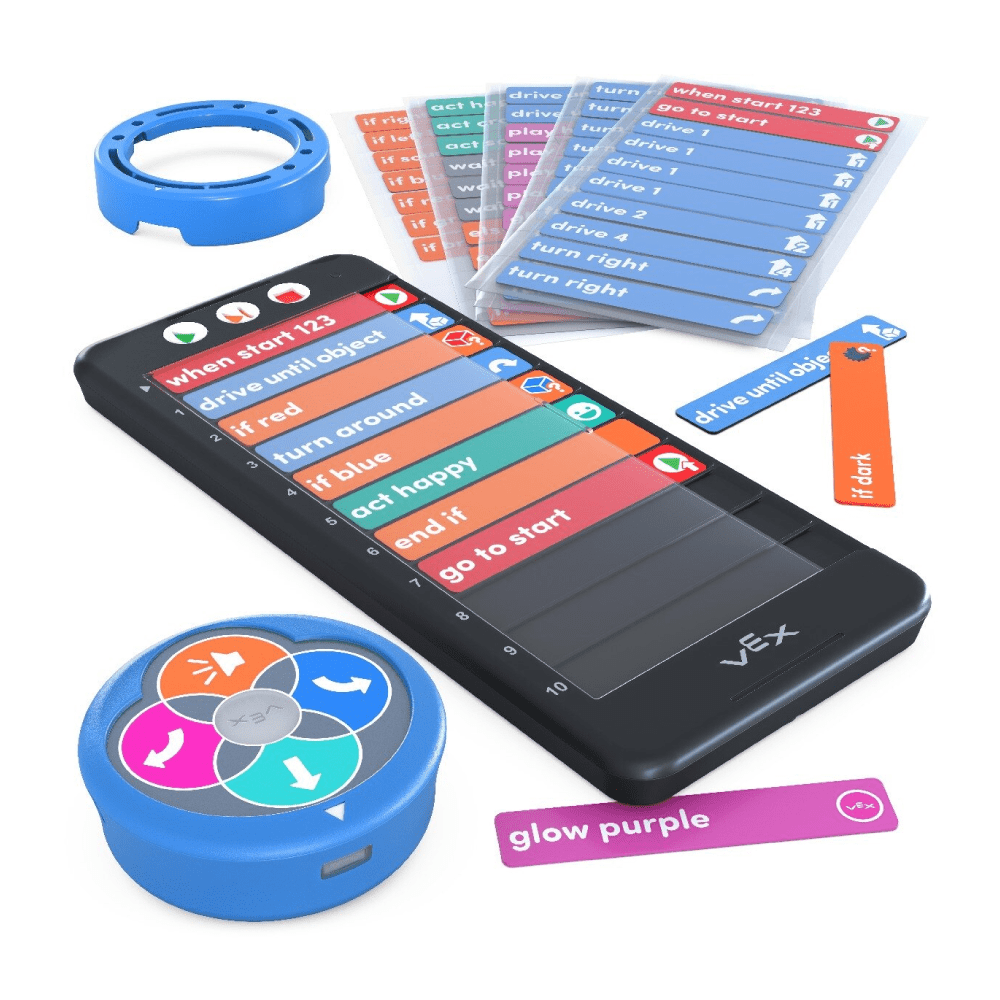
Coder ve Coder kartları 123 Robot'u kodlamak için ekran gerektirmeyen bir yöntem sunuyor.
Kodlayıcıya Pil Takılması
Öncelikle Coder'a pilleri takın. Coder'ın arkasındaki pil kapağını küçük bir tornavidayla açın ve 2 adet AAA pil takın. Pillerin takılması ve Coder'ın kullanımı hakkında daha fazla bilgi için tıklayın.
Kodlayıcıyı Açma
Coder'ı açmak için animasyonda gösterildiği gibi Başlat düğmesine basın.
Kodlayıcıyı Eşleştirme
123 Robotunuzu Coder ile eşleştirmek için, Coder'daki Başlat ve Durdur düğmelerine ve 123 Robot'taki Sol ve Sağ dokunmatik düğmelere beş saniye boyunca basın; 123 Robot bir ses çıkarana ve ışığı Coder'daki yeşil ışıkla senkronize olarak beyaz renkte yanıp sönene kadar, bu animasyonda gösterildiği gibi.
Kodlayıcıyı Kullanma
Bu animasyonda gösterildiği gibi, Coder kartlarını koruyucu kapağın altındaki Coder yuvasına kaydırarak sağ taraftan takın.
İstenilen tüm Kodlayıcı kartları yerleştirildikten sonra, 123 Robot üzerinde projenizi başlatmak için Başlat düğmesine basın.
Coder'ı kapatma
Coder'ı kapatmak için, bu animasyonda gösterildiği gibi Coder'ın üst kısmındaki gösterge ışığı sönene kadar Durdurma düğmesini basılı tutun.
VEX kodu 123
VEXcode 123, sizin ve öğrencilerinizin 123 Robotunu programlamak için kullanabileceğiniz blok tabanlı kodlama platformudur. code123.vex.com adresinden çevrimiçi olarak kullanabilir veya code.vex.comadresinden indirebilirsiniz.
VEXcode 123'ü cihazınıza nasıl kuracağınız hakkında bilgi için buraya gidin.
123 Robot Sanat Yüzüğü
Sanat Yüzüğü, sizin ve öğrencilerinizin 123 Robot'a yaratıcı öğeler eklemenizi sağlamak için tasarlanmış bir eklentidir.
Sanat Yüzüğü'nün nasıl kullanılacağı hakkında daha fazla bilgi için buraya gidin.
Ek Kaynaklar
VEX 123'ü sınıfınızda nasıl kullanacağınız hakkında daha fazla bilgi için buraya tıklayın.
VEX Classroom Uygulamasını kullanarak birden fazla 123 Robotu aynı anda nasıl yöneteceğinizi öğrenmek için buraya gidin.