
Zodra u uw VEX 123 Kit ontvangt, kunt u een aantal dingen doen om alles in te stellen. In dit artikel worden de basisbeginselen voor het gereedmaken van de 123 Robot en Coder voor gebruik besproken.
123 Robot
Laad de 123 Robot op
Voordat u uw 123 Robot kunt gebruiken, moet u deze eerst opladen.
Sluit een USB-C-kabel aan op de oplaadpoort van de 123 Robot. Sluit het andere uiteinde van de kabel aan op een stroombron.
Ga hierheen voor meer informatie over het opladen van de 123 Robot en om te leren wat de verschillende indicatielampjes betekenen.
Zet de 123 Robot aan
Zet Robot 123 aan door de wielen over een oppervlak te duwen om Robot 123 te 'wekken', zoals getoond in deze animatie. Het indicatielampje begint te pulseren en u hoort het opstartgeluid. Dit geeft aan dat de 123 Robot is ingeschakeld en klaar is om te coderen.
Aanraken om te coderen
U kunt beginnen met het coderen van de 123 Robot door op een van de vijf aanraakknoppen op het scherm te drukken:
Met de Verplaats-knop beweegt u Robot 123 één "stap" vooruit.
Met de rechterknop draait u de 123 Robot 90 graden naar rechts.
Met de Geluid-knop speelt de 123 Robot een toetergeluid af.
Met de linkerknop draait u de 123 Robot 90 graden naar links.
De knop Start voert de door u gecodeerde handelingen uit in de volgorde waarin u op de aanraakknoppen hebt gedrukt.
Een project wissen
Schud de 123 Robot totdat u een geluid hoort om het project te wissen, zoals in deze animatie wordt getoond.
Schakel de robot uit
Om Robot 123 uit te schakelen, houdt u de Startknop 3 seconden ingedrukt totdat het lampje geel wordt en u een geluid hoort, zoals in deze animatie.
123 Coder
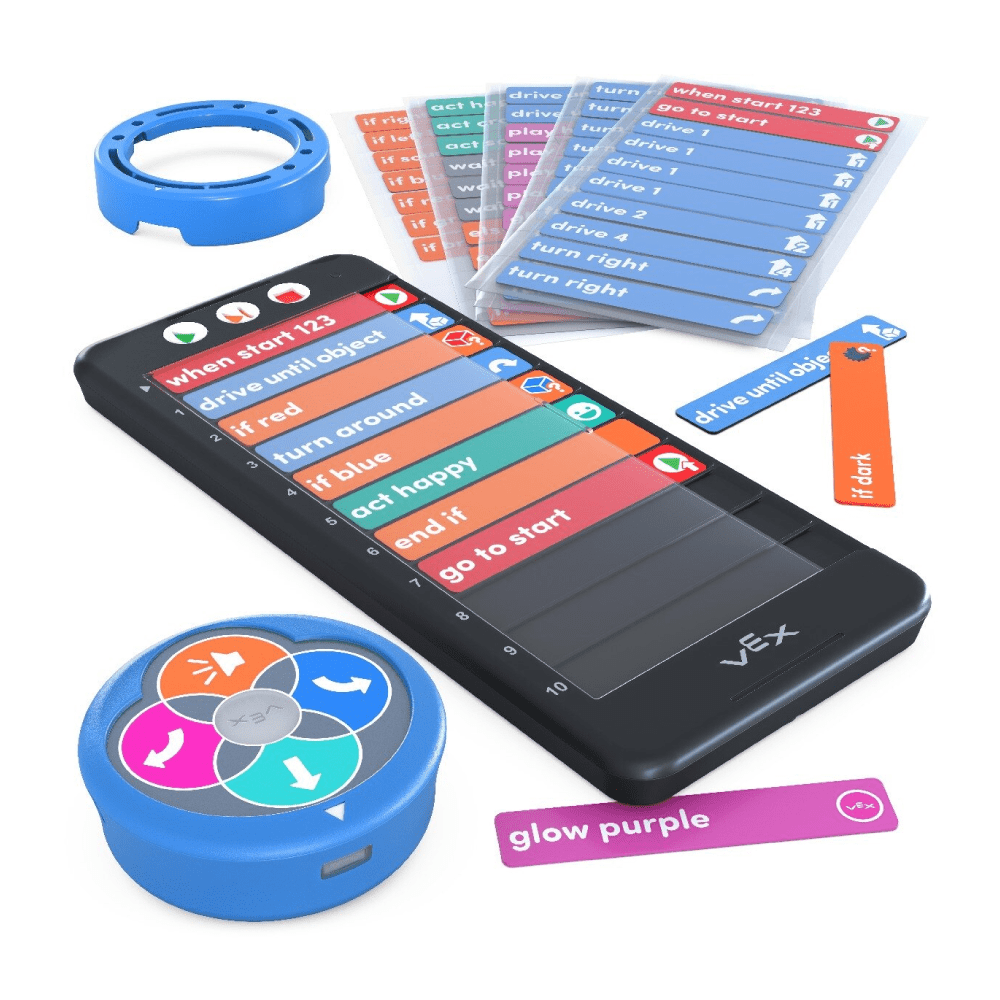
De Coder en Coder-kaarten bieden een schermloze methode voor het coderen van de 123 Robot.
Batterijen in de codeerder plaatsen
Plaats eerst de batterijen in de Coder. Gebruik een kleine schroevendraaier om het batterijklepje aan de achterkant van de Coder te openen en plaats 2 AAA-batterijen. Klik hier voor meer informatie over het plaatsen van batterijen en het gebruiken van de Coder.
De Coder inschakelen
Om de Coder in te schakelen, drukt u op de Startknop zoals getoond in de animatie.
De Coder koppelen
Om uw 123 Robot te koppelen met de Coder, houdt u de Start- en Stop-knoppen op de Coder en de linker- en rechteraanraakknoppen op de 123 Robot vijf seconden lang ingedrukt, totdat de 123 Robot een geluid afspeelt en het witte lampje synchroon met het groene lampje op de Coder knippert, zoals weergegeven in deze animatie.
De Coder gebruiken
Plaats de Coder-kaarten vanaf de rechterkant door ze in een Coder-gleuf onder de beschermkap te schuiven, zoals getoond in deze animatie.
Zodra alle gewenste Coder-kaarten zijn geplaatst, drukt u op de Start-knop om uw project op de 123 Robot te starten.
De Coder uitschakelen
Om de Coder uit te schakelen, houdt u de Stop-knop ingedrukt totdat het indicatielampje bovenop de Coder uitgaat, zoals weergegeven in deze animatie.
VEXcode 123
VEXcode 123 is het op blokken gebaseerde coderingsplatform waarmee u en uw studenten de 123-robot kunnen programmeren. Gebruik het online op code123.vex.com of download het van code.vex.com.
Voor informatie over het installeren van VEXcode 123 op uw apparaat, klikt hier.
123 Robotkunstring
De Art Ring is een opzetstuk waarmee u en uw leerlingen creatieve elementen aan de 123 Robot kunnen toevoegen.
Voor meer informatie over het gebruik de Art Ring, ga hierheen.
Aanvullende bronnen
Voor meer informatie over het gebruik van VEX 123 in uw klas, klikt hier.
Als u wilt leren hoe u de VEX Classroom-app kunt gebruiken om meerdere robots tegelijk te beheren, gaat hierheen.