
നിങ്ങളുടെ VEX 123 കിറ്റ് ലഭിക്കുമ്പോൾ, എല്ലാം സജ്ജീകരിക്കാൻ നിങ്ങൾക്ക് ചെയ്യാൻ കഴിയുന്ന ചില കാര്യങ്ങളുണ്ട്. 123 റോബോട്ടും കോഡറും ഉപയോഗത്തിനായി തയ്യാറാക്കുന്നതിന്റെ അടിസ്ഥാനകാര്യങ്ങൾ ഈ ലേഖനത്തിൽ ചർച്ച ചെയ്യും.
123 റോബോട്ട്
123 റോബോട്ട് ചാർജ് ചെയ്യുക
നിങ്ങളുടെ 123 റോബോട്ട് ഉപയോഗിക്കാൻ തുടങ്ങുന്നതിന്, ആദ്യം അത് ചാർജ് ചെയ്യണം.
123 റോബോട്ടിലെ ചാർജിംഗ് പോർട്ടിലേക്ക് ഒരു USB-C കേബിൾ ബന്ധിപ്പിക്കുക. കേബിളിന്റെ മറ്റേ അറ്റം ഒരു പവർ സ്രോതസ്സുമായി ബന്ധിപ്പിക്കുക.
123 റോബോട്ട് ചാർജ് ചെയ്യുന്നതിനെക്കുറിച്ചുള്ള കൂടുതൽ വിവരങ്ങൾ കാണാനും വ്യത്യസ്ത ഇൻഡിക്കേറ്റർ ലൈറ്റുകൾ എന്താണ് അർത്ഥമാക്കുന്നതെന്ന് അറിയാനും സന്ദർശിക്കുക.
123 റോബോട്ട് ഓണാക്കുക
ഈ ആനിമേഷനിൽ കാണിച്ചിരിക്കുന്നതുപോലെ, 123 റോബോട്ടിനെ "ഉണർത്താൻ" ഒരു പ്രതലത്തിലൂടെ ചക്രങ്ങൾ അമർത്തി 123 റോബോട്ട് ഓണാക്കുക. ഇൻഡിക്കേറ്റർ ലൈറ്റ് സ്പന്ദിക്കാൻ തുടങ്ങും, 123 റോബോട്ട് ഓണാണെന്നും കോഡിംഗിന് തയ്യാറാണെന്നും സൂചിപ്പിക്കുന്ന സ്റ്റാർട്ടപ്പ് ശബ്ദം നിങ്ങൾ കേൾക്കും.
കോഡ് ചെയ്യാൻ സ്പർശിക്കുക
123 റോബോട്ടിന്റെ സ്ക്രീനിലെ അഞ്ച് ടച്ച് ബട്ടണുകളിൽ ഒന്ന് അമർത്തി നിങ്ങൾക്ക് അത് കോഡ് ചെയ്യാൻ ആരംഭിക്കാം:
നീക്കുക ബട്ടൺ 123 റോബോട്ടിനെ ഒരു "പടി" മുന്നോട്ട് നീക്കുന്നു.
വലത് ബട്ടൺ 123 റോബോട്ടിനെ 90 ഡിഗ്രി വലത്തേക്ക് തിരിക്കുന്നു.
സൗണ്ട് ബട്ടൺ 123 റോബോട്ടിനെ ഒരു ഹോൺ ശബ്ദം പ്ലേ ചെയ്യുന്നു.
ഇടത് ബട്ടൺ 123 റോബോട്ടിനെ 90 ഡിഗ്രി ഇടത്തേക്ക് തിരിക്കുന്നു.
ടച്ച് ബട്ടണുകൾ അമർത്തിയ ക്രമത്തിൽ, നിങ്ങൾ കോഡ് ചെയ്ത പെരുമാറ്റങ്ങൾ സ്റ്റാർട്ട് ബട്ടൺ നിർവ്വഹിക്കുന്നു.
ഒരു പ്രോജക്റ്റ് മായ്ക്കുക
ഈ ആനിമേഷനിൽ കാണിച്ചിരിക്കുന്നതുപോലെ, പ്രോജക്റ്റ് മായ്ക്കുന്നതിന് 123 റോബോട്ട് ശബ്ദം പുറപ്പെടുവിക്കുന്നതുവരെ കുലുക്കുക.
റോബോട്ട് ഓഫ് ചെയ്യുക
123 റോബോട്ട് ഓഫാക്കാൻ, ഈ ആനിമേഷനിൽ കാണിച്ചിരിക്കുന്നതുപോലെ, ലൈറ്റ് മഞ്ഞയായി മാറുകയും ശബ്ദം പുറപ്പെടുവിക്കുകയും ചെയ്യുന്നതുവരെ സ്റ്റാർട്ട് ബട്ടൺ 3 സെക്കൻഡ് അമർത്തിപ്പിടിക്കുക.
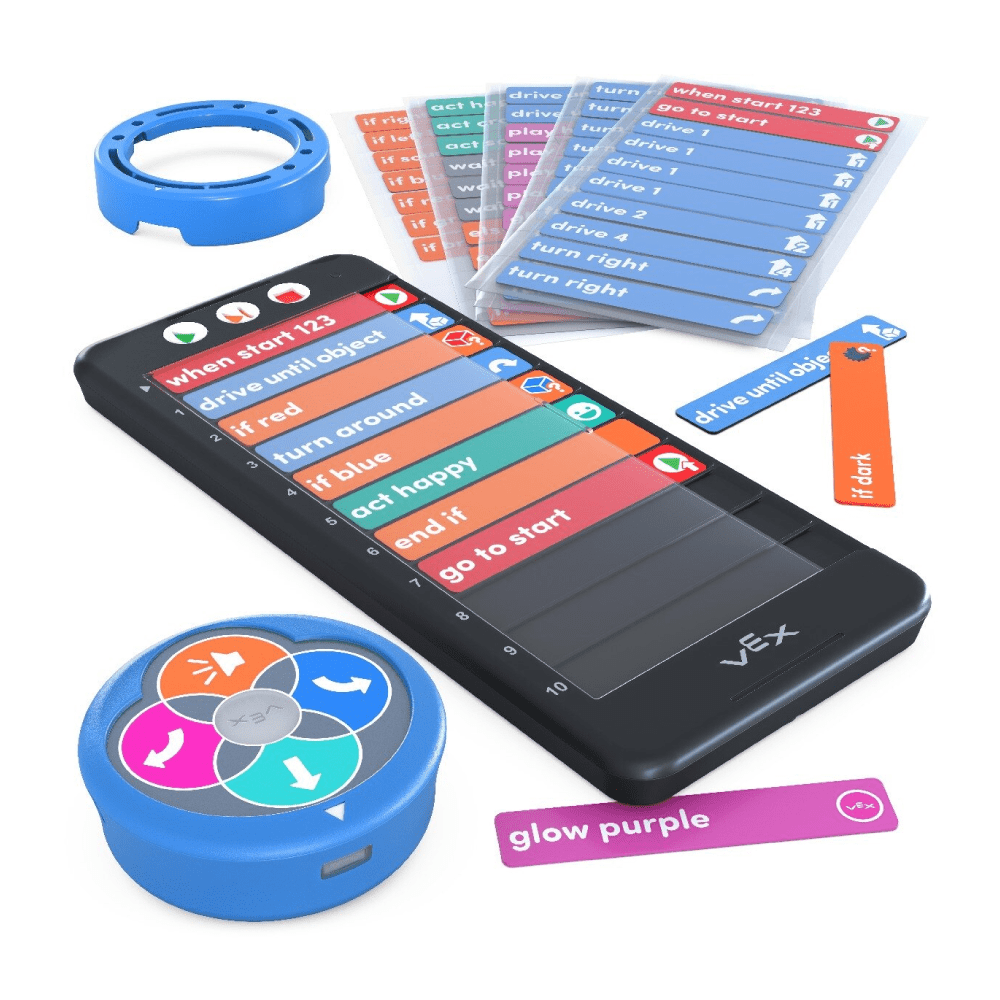
123 കോഡർ
123 റോബോട്ടിനെ കോഡ് ചെയ്യുന്നതിനുള്ള സ്ക്രീൻ-ഫ്രീ രീതി കോഡറും കോഡർ കാർഡുകളും വാഗ്ദാനം ചെയ്യുന്നു.
കോഡറിൽ ബാറ്ററികൾ ഇൻസ്റ്റാൾ ചെയ്യുന്നു
ആദ്യം, കോഡറിൽ ബാറ്ററികൾ ഇൻസ്റ്റാൾ ചെയ്യുക. കോഡറിന്റെ പിൻഭാഗത്തുള്ള ബാറ്ററി വാതിൽ തുറക്കാൻ ഒരു ചെറിയ സ്ക്രൂഡ്രൈവർ ഉപയോഗിക്കുക, തുടർന്ന് 2 AAA ബാറ്ററികൾ ഇൻസ്റ്റാൾ ചെയ്യുക. ബാറ്ററികൾ ഇൻസ്റ്റാൾ ചെയ്യുന്നതിനെക്കുറിച്ചും കോഡർ ഉപയോഗിക്കുന്നതിനെക്കുറിച്ചും കൂടുതൽ വിവരങ്ങൾക്ക് ഇവിടെ സന്ദർശിക്കുക.
കോഡർ ഓണാക്കുന്നു
കോഡർ ഓൺ ചെയ്യാൻ, ആനിമേഷനിൽ കാണിച്ചിരിക്കുന്നതുപോലെ സ്റ്റാർട്ട് ബട്ടൺ അമർത്തുക.
കോഡർ ജോടിയാക്കുന്നു
നിങ്ങളുടെ 123 റോബോട്ടിനെ കോഡറുമായി ജോടിയാക്കാൻ, കോഡറിലെ സ്റ്റാർട്ട്, സ്റ്റോപ്പ് ബട്ടണുകളും 123 റോബോട്ടിലെ ഇടത്, വലത് ടച്ച് ബട്ടണുകളും അഞ്ച് സെക്കൻഡ് അമർത്തുക, ഈ ആനിമേഷനിൽ കാണിച്ചിരിക്കുന്നതുപോലെ, 123 റോബോട്ട് ഒരു ശബ്ദം പ്ലേ ചെയ്യുകയും അതിന്റെ വെളിച്ചം കോഡറിലെ പച്ച ലൈറ്റുമായി സമന്വയിപ്പിച്ച് വെളുത്ത നിറത്തിൽ മിന്നുകയും ചെയ്യുന്നതുവരെ.
കോഡർ ഉപയോഗിക്കുന്നു
ഈ ആനിമേഷനിൽ കാണിച്ചിരിക്കുന്നതുപോലെ, സംരക്ഷണ കവറിനു കീഴിലുള്ള ഒരു കോഡർ സ്ലോട്ടിലേക്ക് സ്ലൈഡ് ചെയ്ത്, വലതുവശത്ത് നിന്ന് കോഡർ കാർഡുകൾ തിരുകുക.
ആവശ്യമുള്ള എല്ലാ കോഡർ കാർഡുകളും ചേർത്തുകഴിഞ്ഞാൽ, 123 റോബോട്ടിൽ നിങ്ങളുടെ പ്രോജക്റ്റ് ആരംഭിക്കാൻ സ്റ്റാർട്ട് ബട്ടൺ അമർത്തുക.
കോഡർ ഓഫാക്കുന്നു
കോഡർ ഓഫാക്കാൻ, ഈ ആനിമേഷനിൽ കാണിച്ചിരിക്കുന്നതുപോലെ കോഡറിന്റെ മുകളിലുള്ള ഇൻഡിക്കേറ്റർ ലൈറ്റ് ഓഫാകുന്നതുവരെ നിർത്തുക ബട്ടൺ അമർത്തിപ്പിടിക്കുക.
വിഇഎക്സ്കോഡ് 123
123 റോബോട്ട് പ്രോഗ്രാം ചെയ്യാൻ നിങ്ങൾക്കും നിങ്ങളുടെ വിദ്യാർത്ഥികൾക്കും ഉപയോഗിക്കാൻ കഴിയുന്ന ബ്ലോക്ക് അധിഷ്ഠിത കോഡിംഗ് പ്ലാറ്റ്ഫോമാണ് VEXcode 123. code123.vex.com എന്ന വിലാസത്തിൽ ഓൺലൈനായി ഉപയോഗിക്കുക അല്ലെങ്കിൽ code.vex.comവിലാസത്തിൽ നിന്ന് ഡൗൺലോഡ് ചെയ്യുക.
നിങ്ങളുടെ ഉപകരണത്തിൽ VEXcode 123 എങ്ങനെ ഇൻസ്റ്റാൾ ചെയ്യാം എന്നതിനെക്കുറിച്ചുള്ള വിവരങ്ങൾക്ക്, ഇവിടെ പോകുക.
123 റോബോട്ട് ആർട്ട് റിംഗ്
123 റോബോട്ടിൽ സൃഷ്ടിപരമായ ഘടകങ്ങൾ ചേർക്കാൻ നിങ്ങളെയും നിങ്ങളുടെ വിദ്യാർത്ഥികളെയും പ്രാപ്തരാക്കുന്നതിനായി രൂപകൽപ്പന ചെയ്ത ഒരു അറ്റാച്ചുമെന്റാണ് ആർട്ട് റിംഗ്.
ആർട്ട് റിംഗ് എങ്ങനെ ഉപയോഗിക്കാം എന്നതിനെക്കുറിച്ചുള്ള കൂടുതൽ വിവരങ്ങൾക്ക്, ഇവിടെ പോകുക.
അധിക ഉറവിടങ്ങൾ
നിങ്ങളുടെ ക്ലാസ് മുറിയിൽ VEX 123 എങ്ങനെ ഉപയോഗിക്കാം എന്നതിനെക്കുറിച്ചുള്ള കൂടുതൽ വിവരങ്ങൾക്ക്, ഇവിടെ പോകുക.
VEX ക്ലാസ്റൂം ആപ്പ് ഉപയോഗിച്ച് ഒരേസമയം ഒന്നിലധികം 123 റോബോട്ടുകളെ എങ്ങനെ കൈകാര്യം ചെയ്യാമെന്ന് അറിയാൻ, ഇവിടെ പോകുക.