
VEX 123 키트를 받으면 모든 것을 설정하기 위해 할 수 있는 몇 가지 일이 있습니다. 이 문서에서는 123 로봇과 코더를 사용하기 위해 준비하는 기본 사항에 대해 설명합니다.
123 로봇
123 로봇 충전
123 로봇을 사용하려면 먼저 충전해야 합니다.
123 로봇의 충전 포트에 USB-C 케이블을 연결합니다. 케이블의 다른 쪽 끝을 전원에 연결합니다.
를 클릭하여 123 로봇 충전에 대한 자세한 정보를 확인하고 다양한 표시등의 의미를 알아보세요.
123 로봇을 켜세요
이 애니메이션에서 보여지는 것처럼, 123 로봇을 "깨우려면" 표면을 따라 바퀴를 밀어 123 로봇을 켭니다. 표시등이 깜박거리기 시작하고, 시작음이 들리면 123 로봇이 켜지고 코딩할 준비가 되었다는 뜻입니다.
터치하여 코드 작성
123 로봇의 화면에 있는 5개의 터치 버튼 중 하나를 눌러 코딩을 시작할 수 있습니다.
이동 버튼을 누르면 123 로봇이 한 단계 앞으로 이동합니다.
오른쪽 버튼은 123 로봇을 오른쪽으로 90도 회전시킵니다.
사운드 버튼을 누르면 123 로봇이 빵빵거리는 소리를 냅니다.
왼쪽 버튼을 누르면 123 로봇이 왼쪽으로 90도 회전합니다.
시작 버튼은 터치 버튼을 누른 순서대로 코딩한 동작을 실행합니다.
프로젝트 지우기
이 애니메이션에서 보여지는 것처럼, 프로젝트를 지우려면 123 로봇을 흔들어 소리가 날 때까지 흔드세요.
로봇을 끄세요
123 로봇을 끄려면 이 애니메이션에서 보여준 것처럼 시작 버튼을 3초간 길게 눌러 표시등이 노란색으로 바뀌고 소리가 나도록 하세요.
123 코더
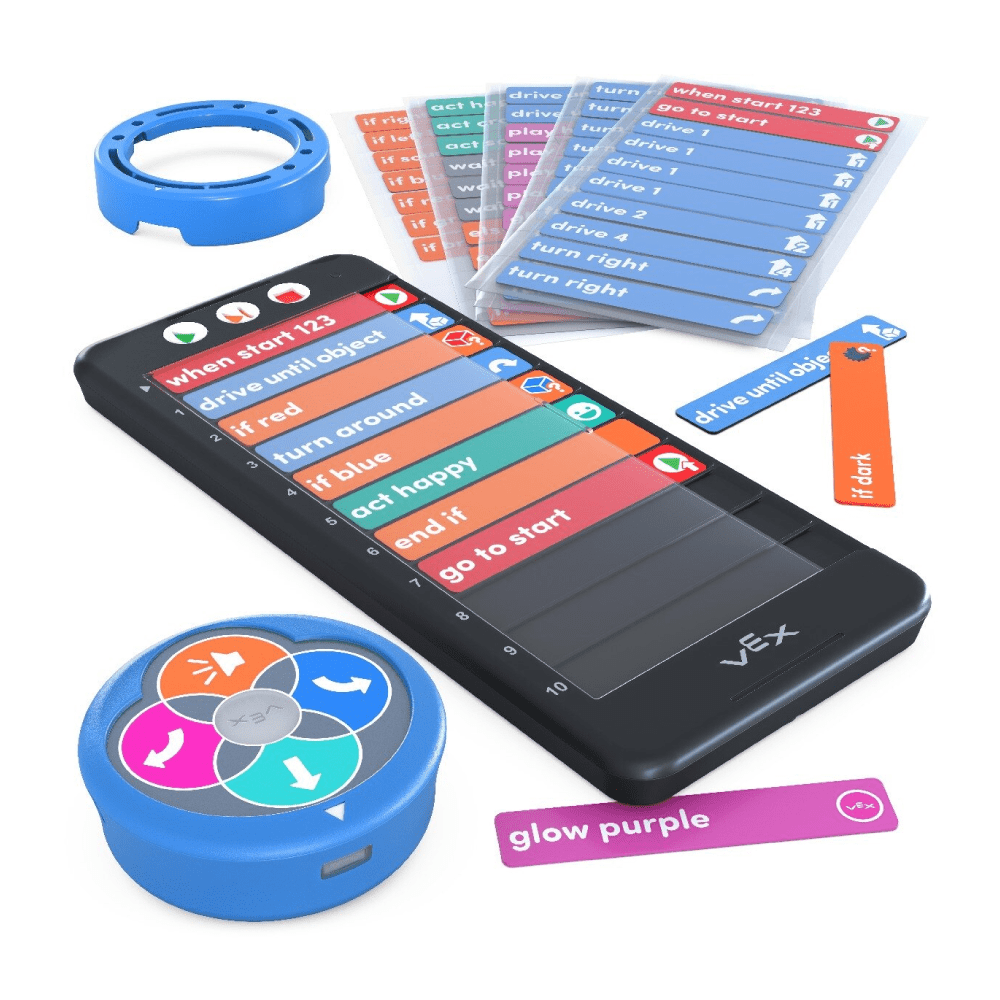
Coder와 Coder 카드는 123 로봇을 코딩하는 화면 없는 방법을 제공합니다.
코더에 배터리 설치
먼저, Coder에 배터리를 설치하세요. 작은 드라이버를 사용하여 Coder 뒷면의 배터리 도어를 열고 AAA 배터리 2개를 설치합니다. 배터리 설치 및 Coder 사용에 대한 자세한 내용은 를 참조하세요.
코더 켜기
Coder를 켜려면 애니메이션에 표시된 대로 시작 버튼을 누르세요.
코더 페어링
123 로봇을 Coder와 페어링하려면 Coder의 시작 및 정지 버튼과 123 로봇의 왼쪽 및 오른쪽 터치 버튼을 5초간 누르세요. 이 애니메이션에서 볼 수 있듯이 123 로봇에서 소리가 나고 로봇의 불빛이 Coder의 녹색 불빛과 동기화되어 흰색으로 깜박일 때까지 누르세요.
코더 사용하기
이 애니메이션에서 보여준 것처럼 보호 커버 아래의 Coder 슬롯에 Coder 카드를 밀어 넣어 오른쪽에서 Coder 카드를 삽입합니다.
원하는 Coder 카드를 모두 삽입한 후 시작 버튼을 눌러 123 로봇에서 프로젝트를 시작하세요.
Coder 카드 슬롯 중 하나라도 녹색으로 표시되지 않으면 Coder VEX 라이브러리 문제 해결 문서를 참조하여 자세한 내용을 확인하십시오.
코더 끄기
Coder를 끄려면 이 애니메이션에서 보여준 것처럼 Coder 상단의 표시등이 꺼질 때까지 정지 버튼을 길게 누르세요.
VEX코드 123
VEXcode 123은 귀하와 귀하의 학생들이 123 로봇을 프로그래밍하는 데 사용할 수 있는 블록 기반 코딩 플랫폼입니다. code123.vex.com 에서 온라인으로 사용하거나 code.vex.com에서 다운로드하세요.
123 로봇 아트 링
아트 링은 귀하와 학생들이 123 로봇에 창의적인 요소를 추가할 수 있도록 설계된 부착물입니다.
아트 링 사용 방법에 대한 자세한 내용은 여기를 하세요.
추가 자료
교실에서 VEX 123을 사용하는 방법에 대한 자세한 내용 를 참조하세요.
VEX Classroom 앱을 사용하여 여러 대의 123 로봇을 동시에 관리하는 방법을 알아보려면 여기를 .