
Una volta ricevuto il kit VEX 123, ecco alcune cose che puoi fare per configurare il tutto. Questo articolo illustrerà le nozioni di base per preparare il robot 123 e il relativo programmatore all'uso.
123 Robot
Carica il robot 123
Per iniziare a utilizzare il tuo Robot 123, devi prima caricarlo.
Collegare un cavo USB-C alla porta di ricarica del robot 123. Collegare l'altra estremità del cavo a una fonte di alimentazione.
Clicca qui per avere maggiori informazioni sulla ricarica del Robot 123 e per scoprire cosa significano le diverse spie luminose.
Accendi il robot 123
Accendi il Robot 123 spingendo le ruote lungo una superficie per "svegliarlo", come mostrato in questa animazione. La spia luminosa inizierà a pulsare e si sentirà il suono di avvio per indicare che il robot 123 è acceso e pronto per la codifica.
Tocca per codificare
Puoi iniziare a programmare il Robot 123 premendo uno dei cinque pulsanti touch presenti sullo schermo:
Il pulsante Muovi sposta il Robot 123 in avanti di un "passo".
Il pulsante Destra ruota il Robot 123 di 90 gradi verso destra.
Il pulsante Suono fa sì che il Robot 123 riproduca un suono di clacson.
Il pulsante Sinistra ruota il Robot 123 di 90 gradi verso sinistra.
Il pulsante Start esegue i comportamenti codificati, nell'ordine in cui sono stati premuti i pulsanti touch.
Cancella un progetto
Per cancellare il progetto, agitare il robot 123 finché non emette un suono, come mostrato in questa animazione.
Spegnere il robot
Per spegnere il Robot 123, tenere premuto il pulsante Start per 3 secondi, finché la luce non diventa gialla e non viene emesso un suono, come mostrato in questa animazione.
123 Programmatore
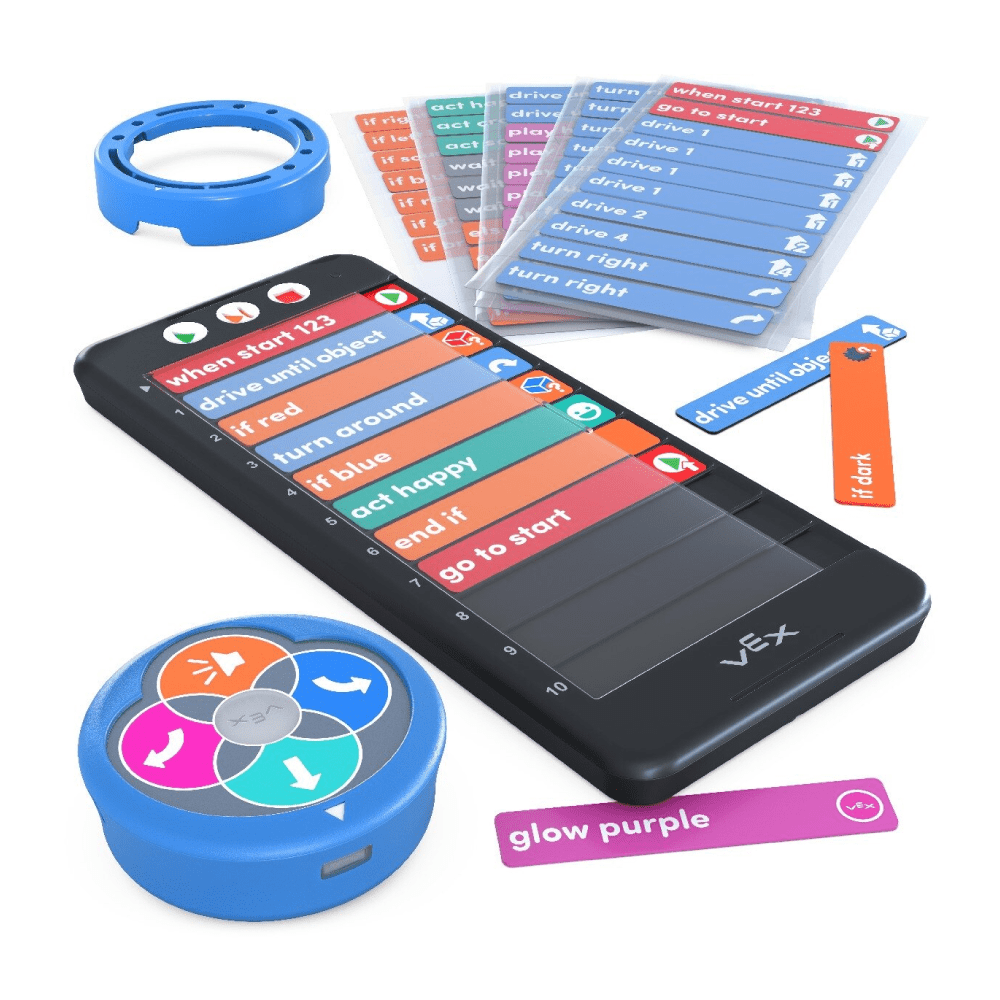
Il Coder e le schede Coder offrono un metodo senza schermo per programmare il Robot 123.
Installazione delle batterie nel Coder
Per prima cosa, installa le batterie nel Coder. Utilizzare un piccolo cacciavite per aprire lo sportello della batteria sul retro del Coder e installare 2 batterie AAA. Per ulteriori informazioni sull'installazione delle batterie e sull'utilizzo del Coder, fare clic qui
Accensione del Coder
Per accendere il Coder, premere il pulsante Start come mostrato nell'animazione.
Abbinamento del programmatore
Per associare il tuo robot 123 al Coder, premi i pulsanti Start e Stop sul Coder e i pulsanti touch sinistro e destro sul robot 123 per cinque secondi, finché il robot 123 non riproduce un suono e la sua luce non lampeggia in bianco in sincronia con la luce verde sul Coder, come mostrato in questa animazione.
Utilizzo del Coder
Inserire le schede Coder dal lato destro, inserendole nell'apposito slot sotto la copertura protettiva, come mostrato in questa animazione.
Una volta inserite tutte le schede Coder desiderate, premere il pulsante Start per avviare il progetto sul Robot 123.
Spegnimento del Coder
Per spegnere il Coder, tenere premuto il pulsante Stop finché la spia luminosa nella parte superiore del Coder non si spegne, come mostrato in questa animazione.
Codice VEX 123
VEXcode 123 è la piattaforma di codifica basata su blocchi che tu e i tuoi studenti potete utilizzare per programmare il robot 123. Utilizzalo online su code123.vex.com o scaricalo da code.vex.com.
Per informazioni su come installare VEXcode 123 sul tuo dispositivo, vai qui.
123 Anello d'arte robotica
L'Art Ring è un accessorio progettato per consentire a te e ai tuoi studenti di aggiungere elementi creativi al Robot 123.
Per maggiori informazioni su come utilizzare l'Art Ring, clicca qui.
Risorse aggiuntive
Per maggiori informazioni su come utilizzare VEX 123 in classe, clicca qui.
Per imparare a usare l'app VEX Classroom per gestire più robot 123 contemporaneamente, vai qui.