
VEXcode EXP 4.0 memperkenalkan serangkaian fitur baru. Pembaruan utama ini berfokus pada peningkatan produktivitas dan aksesibilitas dalam pengkodean robotika. Baca di bawah untuk mempelajari fitur baru apa saja yang tersedia dengan VEXcode EXP 4.0!
Klik di sini untuk mengunduh penginstal baru untuk VEXcode EXP 4.0!
Sel Kerja CTE
VEXcode EXP sekarang sepenuhnya mendukung CTE Workcell. CTE Workcell memperkenalkan siswa kepada dunia robotika dan otomasi industri melalui kegiatan langsung. Lihat animasi di bawah untuk melihat contoh proyek yang dibangun dengan CTE Workcell menggunakan ban berjalan, Lengan Robot 6-Sumbu, dan berbagai sensor.
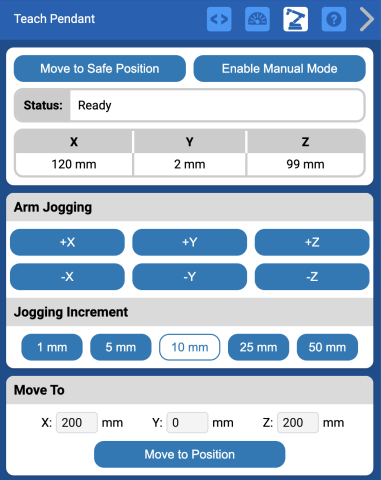
Dalam VEXcode EXP, Lengan Robot 6-Sumbu dapat dihubungkan langsung ke komputer tanpa EXP Brain untuk mengakses Teach Pendant
Teach pendant adalah perangkat yang digunakan untuk mengendalikan dan memprogram lengan robot dan mesin lain untuk otomasi industri dan mencakup tombol atau layar sentuh yang memungkinkan operator untuk memandu pergerakan robot secara manual.
Menghubungkan Lengan Robot 6-Sumbu ke EXP Brain juga akan memungkinkan Anda mengintegrasikan perangkat baru ke dalam proyek CTE Anda seperti sistem Pneumatik CTE , Menara Sinyaldan Sensor Objek .
Klik di sini untuk mempelajari lebih lanjut tentang CTE Workcell dan penggunaannya di kelas.
Blok Sakelar
Blok Switch Baru kini tersedia, membuat transisi dari pengodean berbasis blok ke pemrograman berbasis teks menjadi lancar.
Blok Sakelar Seret dan Lepas: Semua Blok Sakelar dapat diseret dari kotak peralatan dan diketik secara langsung.
Ketik Python Langsung ke Proyek Blok: VEXcode memungkinkan Anda untuk menggabungkan perintah Python langsung ke proyek Anda, mengintegrasikannya secara mulus dengan Blok lainnya. Untuk membantu Anda menulis kode yang benar, VEXcode juga menyediakan fitur pelengkapan otomatis untuk perintah Python.
Konversi Kode: Ubah seluruh tumpukan blok ke Python dengan satu klik.
Fitur ini sempurna bagi pelajar yang ingin beralih dari blok ke teks. Untuk informasi lebih lanjut tentang pengkodean dengan Switch Blocks, kunjungi di sini.
Simpan dan Muat dalam VEXcode berbasis Web
Perubahan lain pada Menu File:
- Muat Dari Perangkat Anda sekarang telah diubah menjadiBuka.
- Simpan ke Perangkat Anda sekarang telah diubah menjadiSimpan sebagai.
- Anda sekarang juga dapat menyimpan secara manual menggunakan tombol Simpan.
Deteksi Sensor Penglihatan AI yang Diperbarui
Sensor Penglihatan AI sekarang mampu mendeteksi AprilTags dan Klasifikasi AI.
AprilTags adalah gambar yang dapat dideteksi dan memiliki ID unik. Mereka dapat dicetak dan digunakan di lapangan untuk digunakan dengan robot. Unduh PDF AprilTag yang dapat dicetak di sini.
Sensor Penglihatan AI juga dapat mengidentifikasi buckyball dan cincin berwarna berbeda dari Paket Kelas VEX EXP.
Klik di sini untuk mempelajari cara menggunakan AI Vision Sensor di Blok, Python, dan C++.
Baca Blok dengan Keras
Semua Blok di dalam VEXcode EXP 4.0 sekarang dapat dibaca dengan klik kanan sederhana.
Fitur ini tersedia di semua perangkat kecuali Android.
- Suara yang Dapat Disesuaikan: Pilih dari berbagai suara dan sesuaikan kecepatan dan nada di Menu Alat baru.
- Integrasi Menu Konteks: Klik kanan blok mana saja untuk mendengarnya dibacakan.
Klik di sini untuk petunjuk langkah demi langkah tentang cara menggunakan Fitur Baca di VEXcode.
Menu Alat
Menu Alat baru VEXcode EXP 4.0 dilengkapi dengan fitur untuk produktivitas dan aksesibilitas.
Pintasan Papan Ketik
Tersedia pintasan Papan Ketik baru untuk memulai, menghentikan, dan membuka dokumentasi bantuan.
| Mac | Jendela |
Tema Kontras Tinggi
Tema kontras tinggi meningkatkan perbedaan antara teks dan latar belakang, membuat konten lebih mudah dibaca bagi pengguna dengan penglihatan rendah, buta warna, atau gangguan penglihatan lainnya.
| Bawaan | Kontras Tinggi |
Pengaturan Ucapan
Bekerja dengan fitur Baca Blok baru, Anda dapat mengubah suara yang digunakan, kecepatan bicara, dan nada dari menu ini.
Dokumentasi API
Akses dokumentasi API yang komprehensif, membuatnya lebih mudah dari sebelumnya untuk menjelajahi dan memanfaatkan potensi penuh robot VEX EXP Anda.
Klik di sini untuk mengakses situs Referensi API VEX resmi.
Unduhan Proyek Nirkabel Berbasis Web
VEXcode EXP berbasis web sekarang dapat terhubung secara nirkabel ke EXP Brain melalui EXP Controller.
Untuk mempelajari cara mengunduh proyek secara nirkabel ke EXP Brain Anda, kunjungi di sini.