
जब आपको VEX 123 किट मिल जाए, तो कुछ चीजें हैं जो आप सब कुछ सेट करने के लिए कर सकते हैं। यह लेख 123 रोबोट और कोडर को उपयोग के लिए तैयार करने की मूल बातें कवर करेगा।
123 रोबोट
123 रोबोट को चार्ज करें
अपने 123 रोबोट का उपयोग शुरू करने के लिए, आपको पहले इसे चार्ज करना होगा।
123 रोबोट के चार्जिंग पोर्ट में USB-C केबल कनेक्ट करें। केबल के दूसरे सिरे को बिजली स्रोत से जोड़ें।
123 रोबोट चालू करें
123 रोबोट को “जगाने” के लिए पहियों को सतह पर धकेलकर 123 रोबोट को चालू करें, जैसा कि इस एनीमेशन में दिखाया गया है। सूचक प्रकाश स्पंदित होना शुरू हो जाएगा, और आप स्टार्टअप ध्वनि सुनेंगे जो यह संकेत देगा कि 123 रोबोट चालू है और कोडिंग के लिए तैयार है।
टच टू कोड
आप 123 रोबोट की कोडिंग इसकी स्क्रीन पर दिए गए पांच टच बटनों में से किसी एक को दबाकर शुरू कर सकते हैं:
मूव बटन 123 रोबोट को एक "कदम" आगे ले जाता है।
दायाँ बटन 123 रोबोट को 90 डिग्री दाईं ओर घुमा देता है।
ध्वनि बटन 123 रोबोट को हॉर्न की ध्वनि बजाने में सक्षम बनाता है।
बायां बटन 123 रोबोट को 90 डिग्री बायीं ओर घुमा देता है।
प्रारंभ बटन आपके द्वारा कोडित व्यवहारों को उसी क्रम में निष्पादित करता है, जिस क्रम में आपने टच बटन दबाए थे।
किसी प्रोजेक्ट को मिटाएँ
123 रोबोट को तब तक हिलाएं जब तक कि वह प्रोजेक्ट को मिटाने के लिए ध्वनि न निकाले, जैसा कि इस एनीमेशन में दिखाया गया है।
रोबोट को बंद करें
123 रोबोट को बंद करने के लिए, स्टार्ट बटन को 3 सेकंड तक दबाकर रखें जब तक कि प्रकाश पीला न हो जाए और यह ध्वनि उत्पन्न न करे, जैसा कि इस एनीमेशन में दिखाया गया है।
123 कोडर
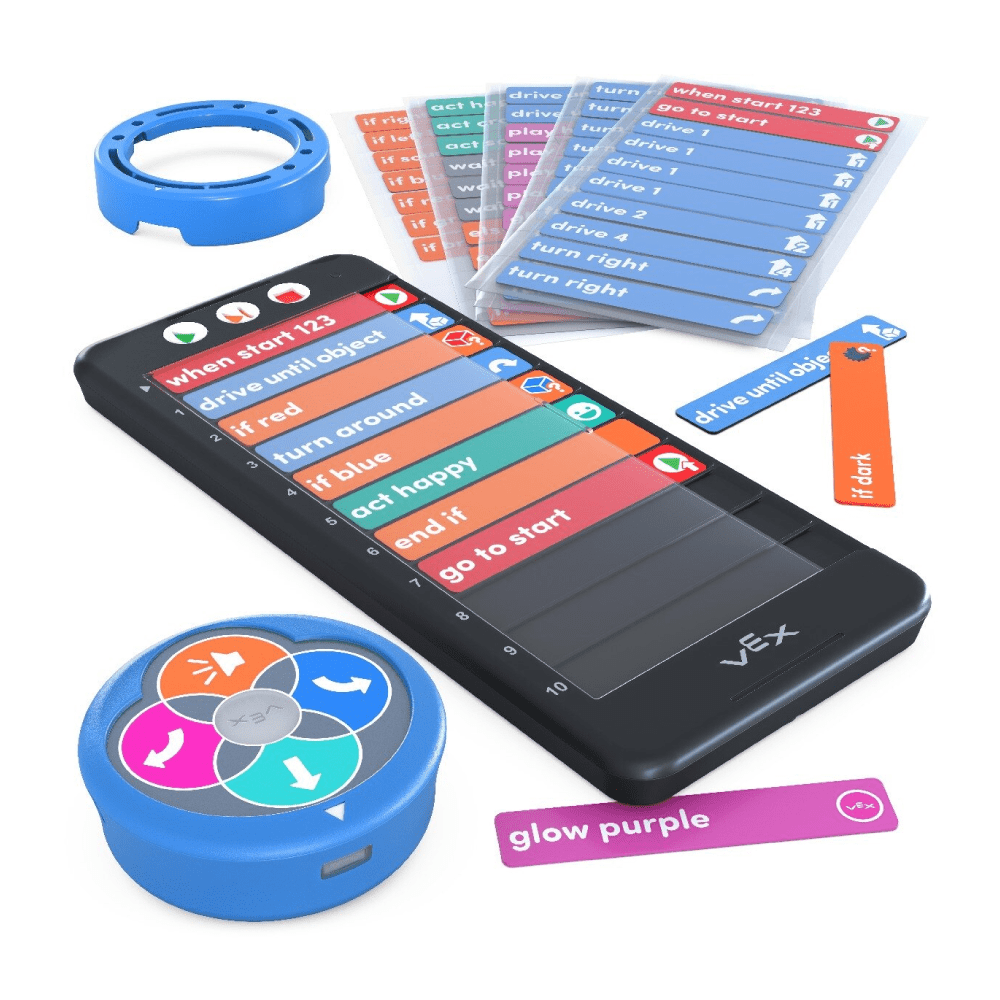
कोडर और कोडर कार्ड 123 रोबोट को कोड करने के लिए स्क्रीन-मुक्त विधि प्रदान करते हैं।
कोडर में बैटरियाँ स्थापित करना
सबसे पहले, कोडर में बैटरी स्थापित करें। कोडर के पीछे बैटरी का दरवाजा खोलने के लिए एक छोटे स्क्रूड्राइवर का उपयोग करें, और 2 AAA बैटरियां स्थापित करें। बैटरी स्थापित करने और कोडर का उपयोग करने के बारे में अधिक जानकारी के लिए यहां जाएं.
कोडर चालू करना
कोडर को चालू करने के लिए, एनीमेशन में दिखाए अनुसार स्टार्ट बटन दबाएँ।
कोडर को जोड़ना
अपने 123 रोबोट को कोडर के साथ युग्मित करने के लिए, कोडर पर स्टार्ट और स्टॉप बटन तथा 123 रोबोट पर बाएँ और दाएँ टच बटन को पाँच सेकंड तक दबाएँ, जब तक कि 123 रोबोट ध्वनि न बजाए और इसकी लाइट कोडर पर हरे प्रकाश के साथ सिंक में सफेद चमकने न लगे, जैसा कि इस एनीमेशन में दिखाया गया है।
कोडर का उपयोग करना
कोडर कार्ड को दाईं ओर से डालें, उन्हें सुरक्षात्मक आवरण के नीचे कोडर स्लॉट में डालें जैसा कि इस एनीमेशन में दिखाया गया है।
एक बार सभी वांछित कोडर कार्ड डाल दिए जाने के बाद, 123 रोबोट पर अपना प्रोजेक्ट शुरू करने के लिए स्टार्ट बटन दबाएं।
कोडर को बंद करना
कोडर को बंद करने के लिए, स्टॉप बटन को तब तक दबाकर रखें जब तक कि कोडर के शीर्ष पर स्थित सूचक लाइट बंद न हो जाए, जैसा कि इस एनीमेशन में दिखाया गया है।
वीईएक्सकोड 123
VEXcode 123 एक ब्लॉक-आधारित कोडिंग प्लेटफॉर्म है जिसका उपयोग आप और आपके छात्र 123 रोबोट को प्रोग्राम करने के लिए कर सकते हैं। इसे code123.vex.com पर ऑनलाइन उपयोग करें या code.vex.comसे डाउनलोड करें।
अपने डिवाइस पर VEXcode 123 स्थापित करने के तरीके के बारे में जानकारी के लिए, यहां जाएं.
123 रोबोट आर्ट रिंग
आर्ट रिंग एक ऐसा उपकरण है जिसे आपको और आपके छात्रों को 123 रोबोट में रचनात्मक तत्व जोड़ने में सक्षम बनाने के लिए डिज़ाइन किया गया है।
आर्ट रिंग का उपयोग कैसे करें, इसके बारे में अधिक जानकारी के लिए, यहां जाएं.
अतिरिक्त संसाधन
अपनी कक्षा में VEX 123 का उपयोग कैसे करें, इसके बारे में अधिक जानकारी के लिए, यहां जाएं।
एक साथ कई रोबोटों को प्रबंधित करने के लिए VEX क्लासरूम ऐप का उपयोग कैसे करें, यह जानने के लिए, यहां जाएं।