
Lorsque vous recevez votre kit VEX 123, vous pouvez effectuer quelques opérations pour tout configurer. Cet article couvrira les bases de la préparation du robot et du codeur 123 pour son utilisation.
123 Robot
Chargez le robot 123
Pour commencer à utiliser votre robot 123, vous devez d’abord le charger.
Connectez un câble USB-C au port de charge du robot 123. Connectez l’autre extrémité du câble à une source d’alimentation.
Allez ici pour voir plus d'informations sur le chargement du robot 123 et pour savoir ce que signifient les différents voyants lumineux.
Allumez le robot 123
Allumez le robot 123 en poussant les roues le long d’une surface pour « réveiller » le robot 123, comme indiqué dans cette animation. Le voyant lumineux commencera à clignoter et vous entendrez le son de démarrage pour indiquer que le robot 123 est allumé et prêt pour le codage.
Toucher pour coder
Vous pouvez commencer à coder le robot 123 en appuyant sur l'un des cinq boutons tactiles de son écran :
Le bouton Déplacer fait avancer le robot 123 d'un « pas ».
Le bouton Droit fait tourner le robot 123 de 90 degrés vers la droite.
Le bouton Son permet au robot 123 d'émettre un son de klaxon.
Le bouton Gauche fait tourner le robot 123 de 90 degrés vers la gauche.
Le bouton Démarrer exécute les comportements que vous avez codés, dans l'ordre dans lequel vous avez appuyé sur les boutons tactiles.
Supprimer un projet
Secouez le robot 123 jusqu'à ce qu'il émette un son pour effacer le projet, comme indiqué dans cette animation.
Éteignez le robot
Pour éteindre le robot 123, appuyez sur le bouton Démarrer et maintenez-le enfoncé pendant 3 secondes jusqu'à ce que le voyant devienne jaune et qu'il émette un son, comme indiqué dans cette animation.
123 Codeur
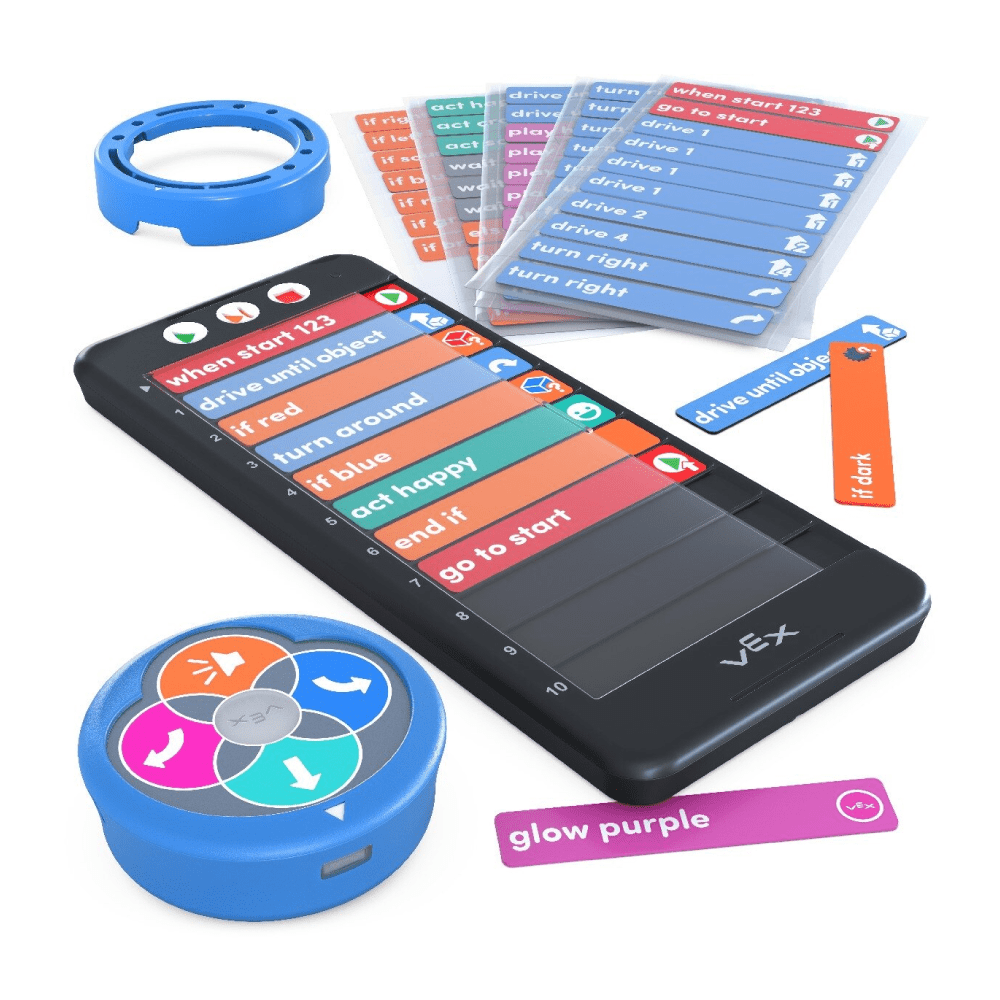
Les cartes Coder et Coder offrent une méthode sans écran pour coder le robot 123.
Installation des piles dans le codeur
Tout d’abord, installez les piles dans le Coder. Utilisez un petit tournevis pour ouvrir le compartiment à piles à l'arrière du codeur et installez 2 piles AAA. Allez ici pour plus d'informations sur l'installation des piles et l'utilisation du Coder.
Allumer le codeur
Pour allumer le Coder, appuyez sur le bouton Démarrer comme indiqué dans l'animation.
Appariement du codeur
Pour coupler votre robot 123 avec le Coder, appuyez sur les boutons Démarrer et Arrêter du Coder et sur les boutons tactiles Gauche et Droite du robot 123 pendant cinq secondes, jusqu'à ce que le robot 123 émette un son et que sa lumière clignote en blanc en synchronisation avec la lumière verte du Coder, comme indiqué dans cette animation.
Utilisation du codeur
Insérez les cartes Coder par le côté droit, en les faisant glisser dans une fente Coder sous le couvercle de protection comme indiqué dans cette animation.
Une fois toutes les cartes Coder souhaitées insérées, appuyez sur le bouton Démarrer pour démarrer votre projet sur le Robot 123.
Désactiver le codeur
Pour éteindre le Coder, appuyez sur le bouton Stop et maintenez-le enfoncé jusqu'à ce que le voyant lumineux en haut du Coder s'éteigne, comme indiqué dans cette animation.
Code VEX 123
VEXcode 123 est la plate-forme de codage par blocs que vous et vos étudiants pouvez utiliser pour programmer le robot 123. Utilisez-le en ligne sur code123.vex.com ou téléchargez-le depuis code.vex.com.
Pour plus d'informations sur la façon d'installer VEXcode 123 sur votre appareil, allez ici.
Bague d'art robotique 123
L'Art Ring est un accessoire conçu pour vous permettre, à vous et à vos élèves, d'ajouter des éléments créatifs au robot 123.
Pour plus d'informations sur l'utilisation de l'Art Ring, allez ici.
Ressources supplémentaires
Pour plus d'informations sur la façon d'utiliser VEX 123 dans votre classe, allez ici.
Pour apprendre à utiliser l'application VEX Classroom pour gérer plusieurs robots 123 à la fois, allez ici.