
Cuando recibas tu kit VEX 123, hay algunas cosas que puedes hacer para configurar todo. Este artículo cubrirá los conceptos básicos de preparación del robot 123 y del codificador para su uso.
123 Robot
Carga el robot 123
Para comenzar a utilizar su Robot 123, primero debe cargarlo.
Conecte un cable USB-C al puerto de carga del Robot 123. Conecte el otro extremo del cable a una fuente de alimentación.
Vaya aquí para ver más información sobre cómo cargar el Robot 123 y para saber qué significan las diferentes luces indicadoras.
Enciende el robot 123
Encienda el Robot 123 empujando las ruedas a lo largo de una superficie para “despertar” el Robot 123, como se muestra en esta animación. La luz indicadora comenzará a pulsar y escuchará el sonido de inicio para indicar que el Robot 123 está encendido y listo para codificar.
Tocar para codificar
Puedes comenzar a codificar el Robot 123 presionando uno de los cinco botones táctiles en su pantalla:
El botón Mover mueve el Robot 123 hacia adelante un "paso".
El botón derecho gira el Robot 123 90 grados hacia la derecha.
El botón de Sonido hace que el Robot 123 emita un sonido de bocina.
El botón izquierdo gira el robot 123 90 grados hacia la izquierda.
El botón Inicio ejecuta los comportamientos que ha codificado, en el orden en el que presionó los botones táctiles.
Borrar un proyecto
Agite el Robot 123 hasta que emita un sonido para borrar el proyecto, como se muestra en esta animación.
Apague el robot
Para apagar el Robot 123, mantenga presionado el botón de Inicio durante 3 segundos hasta que la luz se vuelva amarilla y emita un sonido, como se muestra en esta animación.
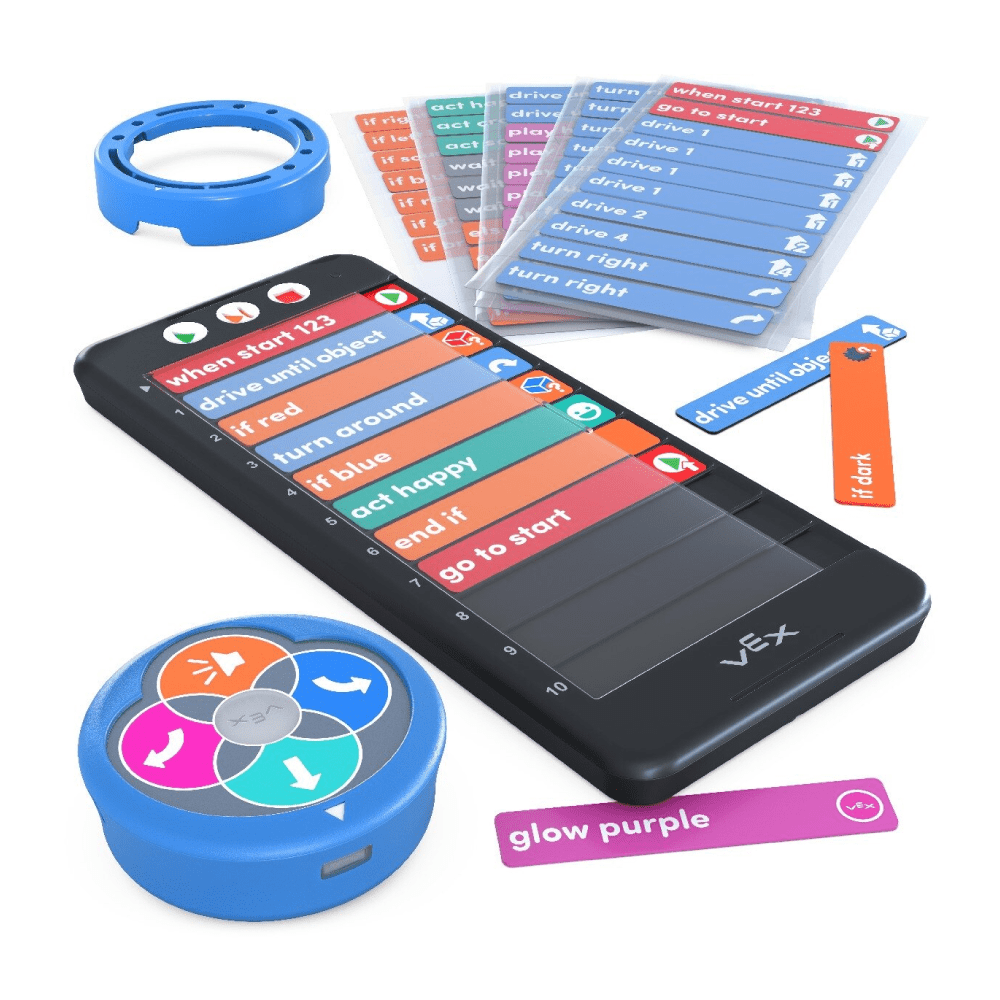
123 Codificador
Las tarjetas Coder y Coder ofrecen un método sin pantalla para codificar el Robot 123.
Instalación de baterías en el codificador
Primero, instale las baterías en el codificador. Utilice un destornillador pequeño para abrir la puerta de la batería en la parte posterior del codificador e instale 2 baterías AAA. Vaya aquí para obtener más información sobre la instalación de baterías y el uso del codificador.
Encendiendo el codificador
Para encender el Coder, presione el botón Iniciar como se muestra en la animación.
Emparejamiento del codificador
Para emparejar su Robot 123 con el Coder, presione los botones de Inicio y Detención en el Coder y los botones táctiles izquierdo y derecho en el Robot 123 durante cinco segundos, hasta que el Robot 123 reproduzca un sonido y su luz parpadee en blanco en sincronía con la luz verde en el Coder, como se muestra en esta animación.
Usando el codificador
Inserte las tarjetas Coder desde el lado derecho, deslizándolas en una ranura Coder debajo de la cubierta protectora como se muestra en esta animación.
Una vez insertadas todas las tarjetas Coder deseadas, presione el botón Iniciar para comenzar su proyecto en el Robot 123.
Apagando el codificador
Para apagar el codificador, presione y mantenga presionado el botón Detener hasta que la luz indicadora en la parte superior del codificador se apague como se muestra en esta animación.
Código VEX 123
VEXcode 123 es la plataforma de codificación basada en bloques que usted y sus estudiantes pueden usar para programar el robot 123. Úselo en línea en code123.vex.com o descárguelo de code.vex.com.
Para obtener información sobre cómo instalar VEXcode 123 en su dispositivo, vaya aquí.
Anillo de arte robótico 123
El Art Ring es un accesorio diseñado para permitir que usted y sus estudiantes agreguen elementos creativos al Robot 123.
Para obtener más información sobre cómo utilizar el Art Ring, vaya aquí.
Recursos adicionales
Para obtener más información sobre cómo utilizar VEX 123 en su aula, aquí.
Para aprender a usar la aplicación VEX Classroom para administrar varios robots 123 a la vez, aquí.