
Das Fenster VEX Robotics Competition (VRC) Virtual Skills ist eine virtuelle Darstellung des VRC-Feldes. Das Virtual Skills Window bietet dem diesjährigen Hero Bot einen Raum zur Interaktion und Bewegung.
So öffnen und schließen Sie das virtuelle VRC-Skills-Fenster

Wählen Sie die Schaltfläche „Virtual Skills“ in der Symbolleiste aus, um das VRC Virtual Skills-Fenster zu öffnen.
Das Fenster wird im Arbeitsbereich geöffnet.
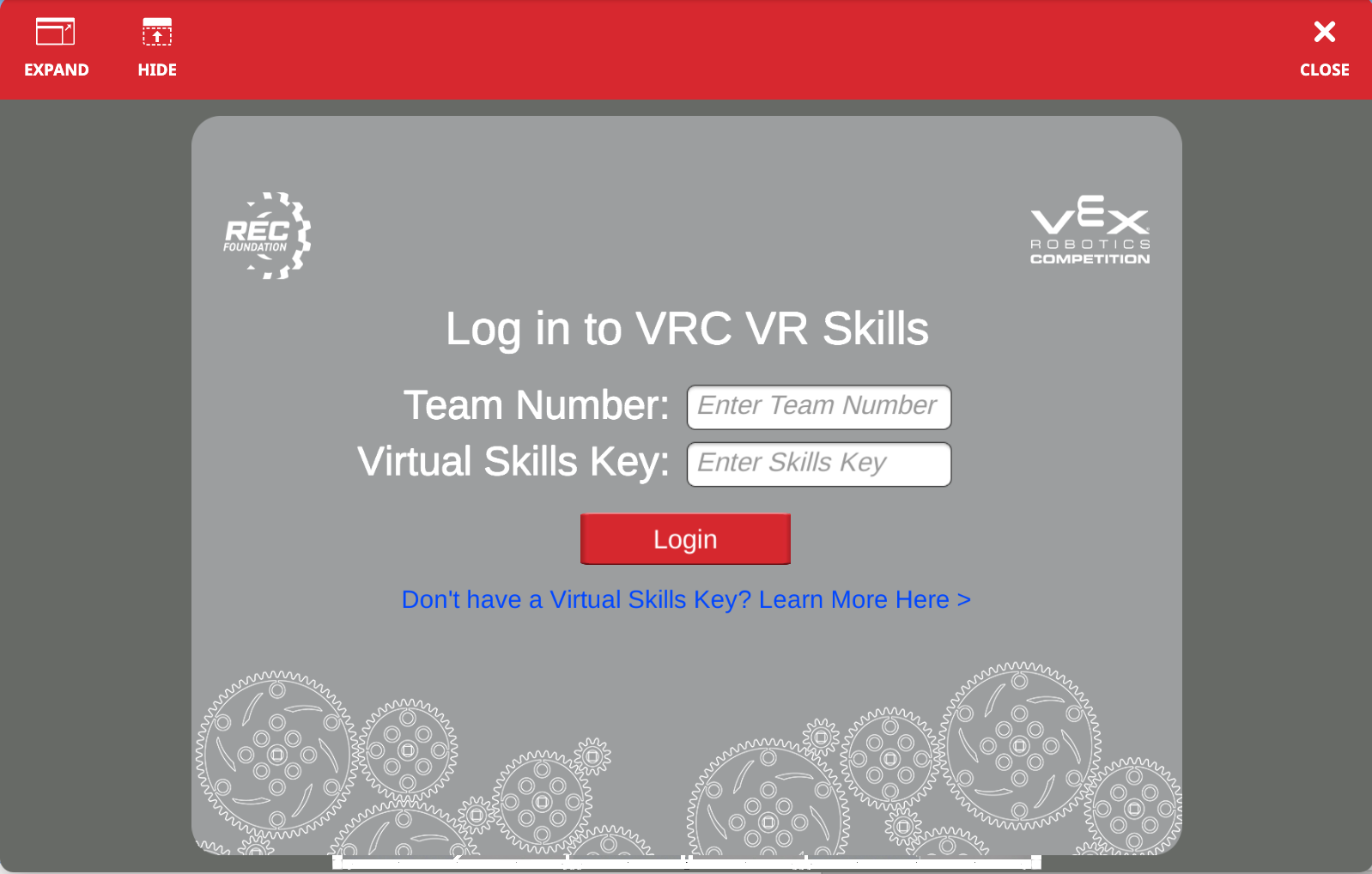
Sie werden aufgefordert, die Nummer Ihres Teams und den Virtual Skills Key einzugeben.
Hilfe bei der Suche nach dem Virtual Skills Key Ihres Teams, , finden Sie in diesem Artikel der VEX-Bibliothek.
Anschließend werden Sie aufgefordert, eine Startkonfiguration für den Roboter auszuwählen.
Weitere Informationen zum Auswählen einer Startkonfiguration finden Sie in diesem Artikel.
Um die Ausgangskonfiguration erneut zu öffnen oder zu ändern, wählen Sie das Standortsymbol.

Wenn Sie oben rechts auf „Schließen“ klicken, wird das Fenster geschlossen.
So starten, stoppen und setzen Sie ein Projekt im virtuellen VRC-Skills-Fenster zurück
Wählen Sie die Schaltfläche „Start“, um ein Projekt zu starten.
Diese Schaltfläche ändert sich in eine „Stopp“-Schaltfläche, wenn ein Projekt aktiv ausgeführt wird.
Durch Auswahl der Schaltfläche „Stopp“ werden das Projekt und der Timer sofort gestoppt.
Das Score-Fenster erscheint zu diesem Zeitpunkt. Weitere Informationen zum Score-Fenster finden Sie weiter unten.
Wählen Sie die Schaltfläche „Zurücksetzen“, um den Timer, den Punktwert und das Feld zurückzusetzen.
So zeigen Sie Ihre Punktzahl und den Timer im virtuellen VRC-Skills-Fenster an
Ihre Punktzahl ist über dem Feld auf der linken Seite zu sehen. Diese wird nach Projektstart in Echtzeit aktualisiert.
Der Timer befindet sich über dem Feld auf der rechten Seite.
Der Timer beginnt, wenn ein Projekt gestartet wird und zählt von 1:00 herunter. Der Timer zählt rückwärts, bis „Stop“ ausgewählt wird, der Block [Projekt stoppen] im Projekt verwendet wird oder der Timer 0 Sekunden erreicht.
So verwenden Sie Match-Loads im virtuellen VRC-Skills-Fenster
Match Loads können während eines Matches auf dem Spielfeld platziert werden. Weitere Informationen finden Sie in diesem Artikel über die Verwendung von Match Loads in virtuellen VRC-Skills.
Wiederholen und Schließen des Partiturfensters
Das Notationsfenster erscheint, wenn der Timer 0 erreicht oder das Projekt gestoppt wird.
Das Ergebnisfenster zeigt den Namen, die Nummer, die Gesamtpunktzahl und die Fertigkeits-Stoppzeit Ihres Teams an.
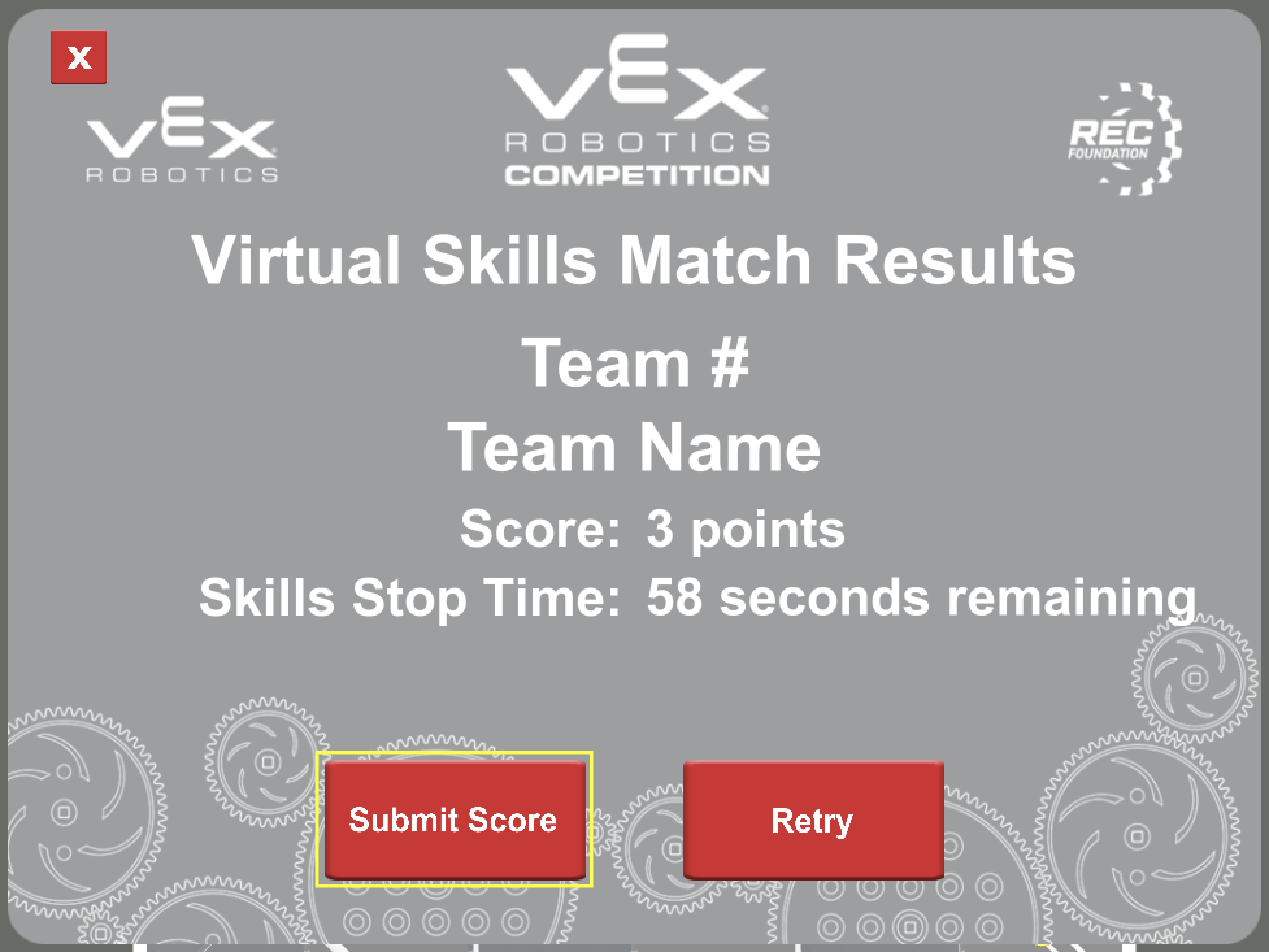
„Punktzahl einreichen“ sendet die Punktzahl Ihres Teams an Robot Events.
Wählen Sie die Schaltfläche „Wiederholen“, um zum Feld zurückzukehren und den Timer und die Punktzahl zurückzusetzen.
Wählen Sie das „X“ in der oberen linken Ecke, um das Notationsfenster zu schließen und zum Feld zurückzukehren.
Dadurch werden das Feld, der Timer oder die Punktzahl nicht zurückgesetzt. Es wird genau so auf das Feld zurückkehren, wie es zu dem Zeitpunkt war, als das Projekt gestoppt wurde.
So erweitern und verkleinern Sie das virtuelle VRC-Skills-Fenster
Das Fenster beginnt standardmäßig mit einer kleineren Größe. Wenn Sie das Fenster erweitern möchten, wählen Sie die Schaltfläche „Erweitern“ in der oberen linken Ecke.
Wählen Sie „Verkleinern“ in der oberen linken Ecke, um das Fenster auf die Standardgröße zurückzusetzen.
So verstecken und zeigen Sie das virtuelle VRC-Skills-Fenster
Wählen Sie die Schaltfläche „Ausblenden“, um das virtuelle VRC-Skills-Fenster zu schließen. Dadurch bleibt die rote Symbolleiste am oberen Rand des Fensters sichtbar.
Um wieder das volle Fenster anzuzeigen, wählen Sie die Schaltfläche „Anzeigen“.
So wählen Sie verschiedene Kameraansichten im VRC Virtual Skills Window
Wählen Sie die Schaltfläche „Top Camera“, um eine Draufsicht des gesamten Felds anzuzeigen. Dies ist die Standardansicht, wenn Sie das virtuelle VRC-Skills-Fenster öffnen.
Wählen Sie die Schaltfläche „Kamera verfolgen“, um eine Ansicht hinter dem Roboter anzuzeigen.
Wählen Sie die Schaltfläche "Orbit Camera", um eine Übersicht über Moby und das gesamte Feld anzuzeigen.
So melden Sie sich im virtuellen VRC-Skills-Fenster ab
Wählen Sie das Zahnradsymbol aus, um das Einstellungsfenster zu öffnen.
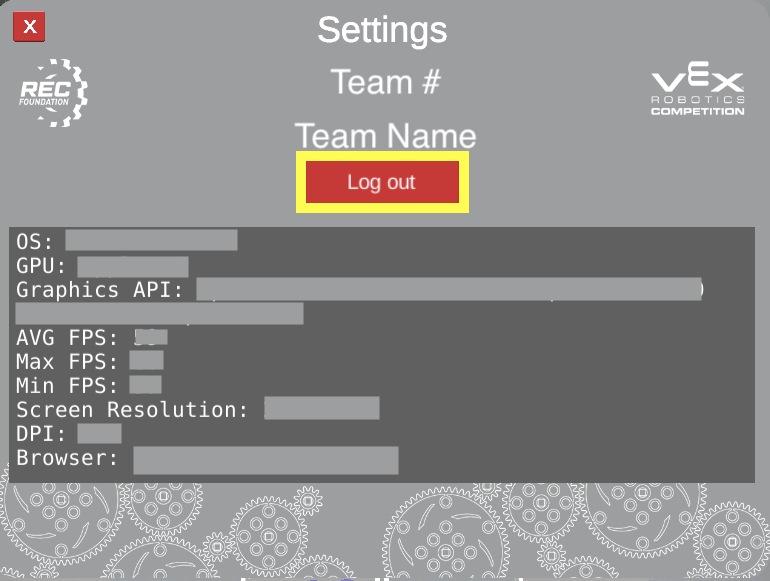
In diesem Fenster wird die Nummer Ihres Teams angezeigt. Wählen Sie „Abmelden“, um sich von den VRC Virtual Skills Ihres Teams abzumelden und zum Anmeldefenster zurückzukehren.
Hinweis: Daten zu Ihrem Gerät werden im Einstellungsfenster angezeigt. Dies kann verwendet werden, um Leistungsprobleme zu beheben