
عند حصولك على مجموعة VEX 123، هناك بعض الأشياء التي يمكنك القيام بها لإعداد كل شيء. ستغطي هذه المقالة أساسيات إعداد الروبوت والمبرمج 123 للاستخدام.
123 روبوت
شحن الروبوت 123
للبدء في استخدام روبوت 123 الخاص بك، يجب عليك شحنه أولاً.
قم بتوصيل كابل USB-C بمنفذ الشحن الموجود على الروبوت 123. قم بتوصيل الطرف الآخر من الكابل بمصدر الطاقة.
انتقل إلى هنا لرؤية المزيد من المعلومات حول شحن الروبوت 123 ومعرفة ما تعنيه مؤشرات الضوء المختلفة.
قم بتشغيل الروبوت 123
قم بتشغيل الروبوت 123 عن طريق دفع العجلات على طول السطح "لإيقاظ" الروبوت 123، كما هو موضح في هذا الرسوم المتحركة. سيبدأ مؤشر الضوء في النبض، وسوف تسمع صوت بدء التشغيل للإشارة إلى أن الروبوت 123 قيد التشغيل وجاهز للترميز.
المس للترميز
يمكنك البدء في برمجة الروبوت 123 بالضغط على أحد أزرار اللمس الخمسة الموجودة على شاشته:
يقوم زر "التحريك" بتحريك الروبوت 123 خطوة واحدة للأمام.
يقوم الزر الأيمن بتدوير الروبوت 123 بمقدار 90 درجة إلى اليمين.
يؤدي زر الصوت إلى جعل الروبوت 123 يصدر صوتًا قويًا.
يقوم الزر الأيسر بتدوير الروبوت 123 بمقدار 90 درجة إلى اليسار.
يقوم الزر Start بتنفيذ السلوكيات التي قمت بترميزها، بالترتيب الذي ضغطت به على أزرار اللمس.
مسح مشروع
قم برج الروبوت 123 حتى يصدر صوتًا لمسح المشروع، كما هو موضح في هذا الرسم المتحرك.
إيقاف تشغيل الروبوت
لإيقاف تشغيل الروبوت 123، اضغط مع الاستمرار على زر البدء لمدة 3 ثوانٍ حتى يتحول الضوء إلى اللون الأصفر ويصدر صوتًا، كما هو موضح في هذا الرسم المتحرك.
123 مبرمج
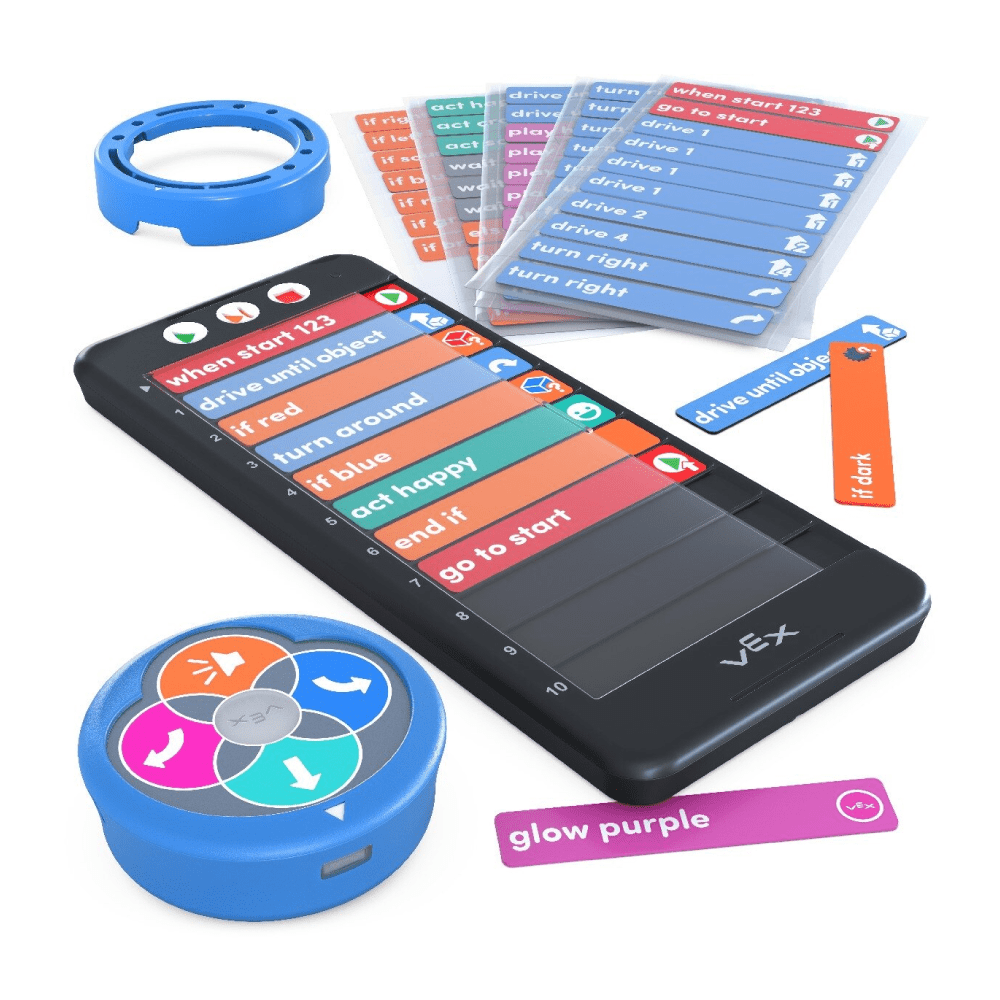
توفر بطاقات Coder وCoder طريقة بدون شاشة لترميز الروبوت 123.
تركيب البطاريات في المبرمج
أولاً، قم بتثبيت البطاريات في جهاز Coder. استخدم مفك براغي صغير لفتح باب البطارية الموجود في الجزء الخلفي من جهاز Coder، وقم بتثبيت بطاريتين AAA. انتقل إلى هنا للحصول على مزيد من المعلومات حول تركيب البطاريات واستخدام Coder.
تشغيل المبرمج
لتشغيل المبرمج، اضغط على زر البدء كما هو موضح في الرسوم المتحركة.
إقران المبرمج
لإقران روبوت 123 الخاص بك مع Coder، اضغط على أزرار البدء والإيقاف على Coder وأزرار اللمس اليسرى واليمنى على روبوت 123 لمدة خمس ثوانٍ، حتى يقوم روبوت 123 بتشغيل صوت ويومض ضوءه باللون الأبيض متزامنًا مع الضوء الأخضر على Coder، كما هو موضح في هذا الرسم المتحرك.
استخدام المبرمج
قم بإدخال بطاقات Coder من الجانب الأيمن، عن طريق تحريكها إلى فتحة Coder الموجودة أسفل الغطاء الواقي كما هو موضح في هذا الرسم المتحرك.
بمجرد إدخال جميع بطاقات Coder المطلوبة، اضغط على زر البدء لبدء مشروعك على الروبوت 123.
إيقاف تشغيل المبرمج
لإيقاف تشغيل جهاز Coder، اضغط مع الاستمرار على زر الإيقاف حتى ينطفئ مؤشر الضوء الموجود في الجزء العلوي من جهاز Coder كما هو موضح في هذا الرسم المتحرك.
رمز VEX 123
VEXcode 123 هي منصة الترميز القائمة على الكتل والتي يمكنك أنت وطلابك استخدامها لبرمجة الروبوت 123. يمكنك استخدامه عبر الإنترنت على code123.vex.com أو تنزيله من code.vex.com.
للحصول على معلومات حول كيفية تثبيت VEXcode 123 على جهازك، انتقل إلى هنا.
حلقة فن الروبوت 123
حلقة الفن هي ملحق مصمم لتمكينك أنت وطلابك من إضافة عناصر إبداعية إلى الروبوت 123.
لمزيد من المعلومات حول كيفية استخدام Art Ring، اذهب إلى هنا.
موارد إضافية
لمزيد من المعلومات حول كيفية استخدام VEX 123 في الفصل الدراسي الخاص بك، إلى هنا.
لتعلم كيفية استخدام تطبيق VEX Classroom لإدارة 123 روبوتًا متعددًا في وقت واحد، إلى هنا.