
VEX Robotics Competition (VRC) 仮想スキル ウィンドウは、VRC フィールドの仮想表現です。 仮想スキル ウィンドウは、今年のヒーロー ボットが対話して移動するためのスペースです。
VRC 仮想スキル ウィンドウの開閉方法

ツールバーの「仮想スキル」ボタンを選択して、VRC 仮想スキル ウィンドウを開きます。
ワークスペースにウィンドウが開きます。
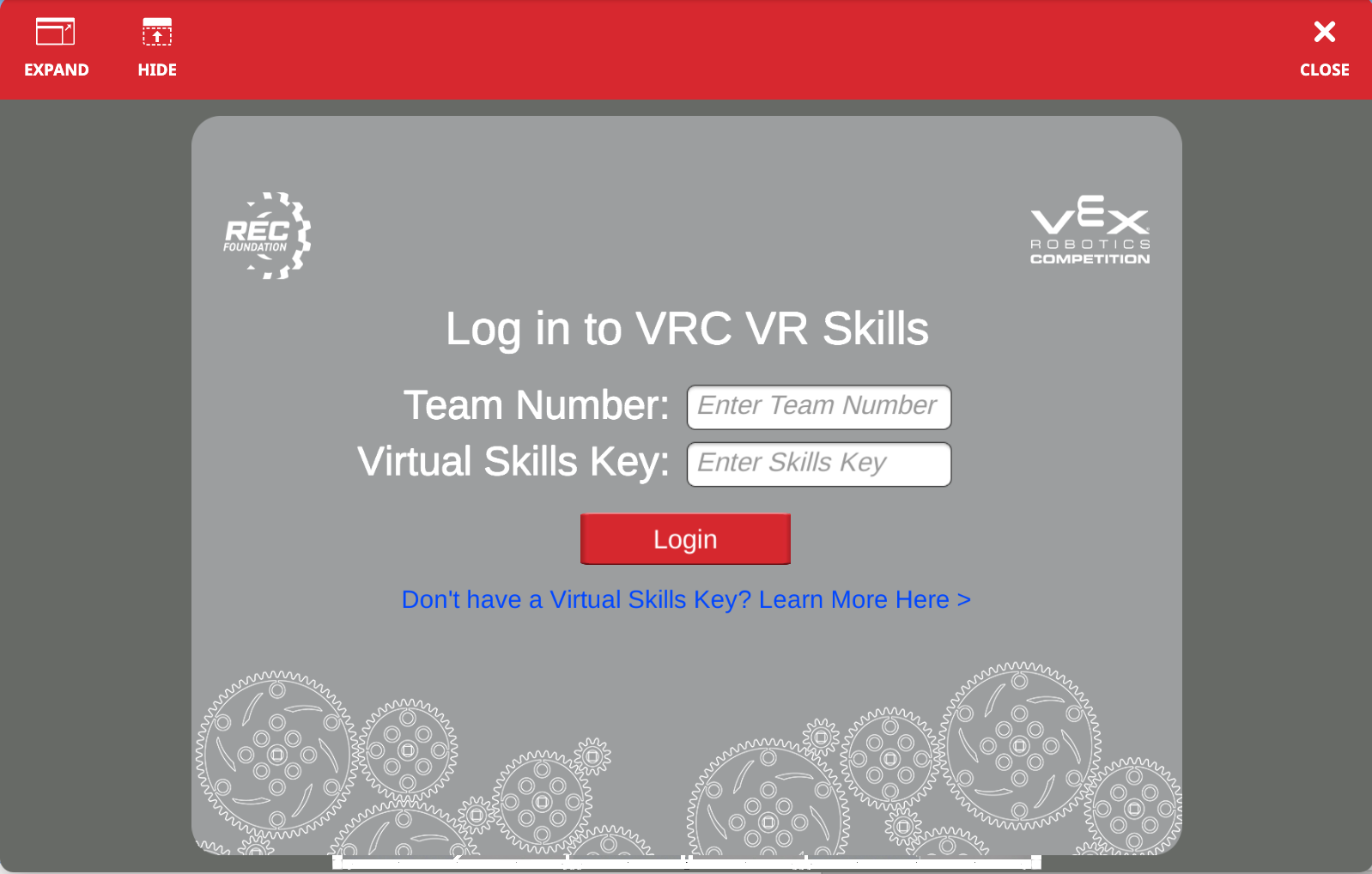
チームの番号と仮想スキル キーを入力するよう求められます。
チームの仮想スキル キーを見つける方法については、 この VEX ライブラリの記事を参照してください。
次に、ロボットの開始構成を選択するように求められます。
開始設定を再度開くか変更するには、場所アイコンを選択します。

右上隅の「閉じる」を選択するとウィンドウが閉じます。
VRC 仮想スキル ウィンドウでプロジェクトを開始、停止、リセットする方法
「開始」ボタンを選択してプロジェクトを開始します。
プロジェクトがアクティブに実行されている場合、このボタンは「停止」ボタンに変わります。
「停止」ボタンを選択すると、プロジェクトとタイマーが即座に停止します。
この時点でスコアウィンドウが表示されます。 スコアウィンドウの詳細については、以下を参照してください。
「リセット」ボタンを選択すると、タイマー、ポイント値、フィールドがリセットされます。
VRC 仮想スキル ウィンドウでスコアとタイマーを表示する方法
スコアは左側のフィールドの上に表示されます。 プロジェクト開始後はリアルタイムで更新されます。
タイマーは右側のフィールドの上にあります。
タイマーはプロジェクトの開始時に開始され、1:00 からカウントダウンします。 「停止」が選択されるか、プロジェクトで[プロジェクトの停止]ブロックが使用されるか、タイマーが0秒に達するまで、タイマーはカウントダウンします。
VRC 仮想スキル ウィンドウでマッチ ロードを使用する方法
マッチロードは、試合中にフィールドに配置できます。 詳細については、VRC 仮想スキルでの一致ロードの使用に関するこの記事を参照してください。
再試行してスコアウィンドウを閉じる方法
スコア ウィンドウは、タイマーが 0 になるか、プロジェクトが停止すると表示されます。
スコア ウィンドウには、チームの名前、番号、合計スコア、スキルの停止時間が表示されます。
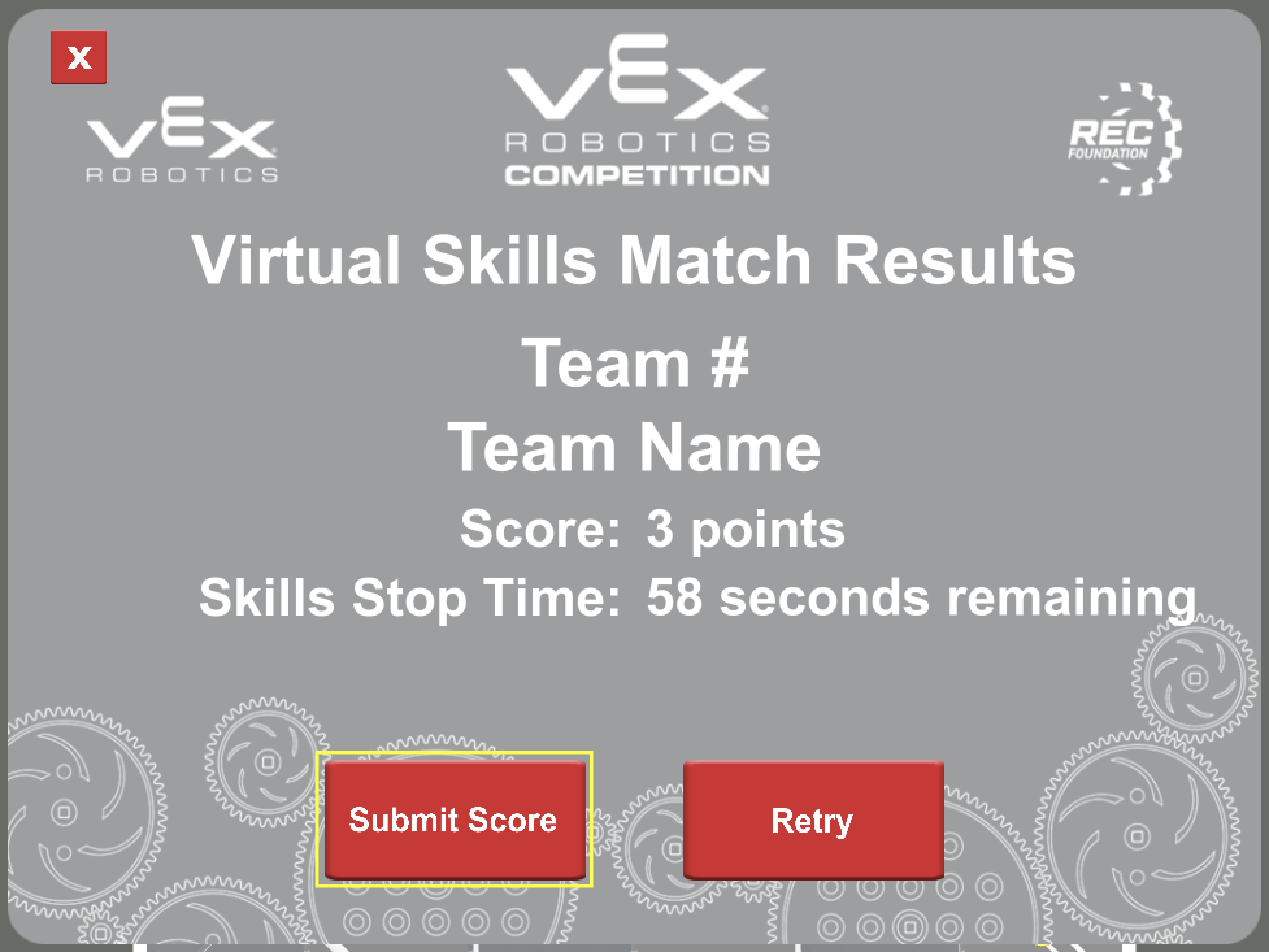
「スコアを送信」すると、チームのスコアがロボット イベントに送信されます。
「再試行」ボタンを選択するとフィールドに戻り、タイマーとスコアがリセットされます。
左上隅の「X」を選択してスコアウィンドウを閉じ、フィールドに戻ります。
これにより、フィールド、タイマー、スコアはリセットされません。 プロジェクトが停止した瞬間とまったく同じ状態でフィールドに戻ります。
VRC 仮想スキル ウィンドウを拡大および縮小する方法
ウィンドウはデフォルトでは小さいサイズで始まります。 ウィンドウを拡張したい場合は、左上隅にある「拡張」ボタンを選択します。
ウィンドウをデフォルトのサイズに戻すには、左上隅の「縮小」を選択します。
VRC 仮想スキル ウィンドウを非表示または表示する方法
「非表示」ボタンを選択すると、VRC 仮想スキル ウィンドウが折りたたまれます。 これにより、ウィンドウの上部にある赤いツールバーが表示されたままになります。
ウィンドウ全体を再度表示するには、「表示」ボタンを選択します。
VRC 仮想スキル ウィンドウでさまざまなカメラ ビューを選択する方法
「トップカメラ」ボタンを選択すると、フィールド全体の俯瞰ビューが表示されます。 これは、VRC 仮想スキル ウィンドウを開いたときのデフォルトのビューです。
「Chase Camera」ボタンを選択すると、ロボットの背後のビューが表示されます。
「Orbit Camera」ボタンを選択すると、Moby とフィールド全体の概要が表示されます。
VRC 仮想スキル ウィンドウでログアウトする方法
歯車アイコンを選択して、[設定] ウィンドウを開きます。
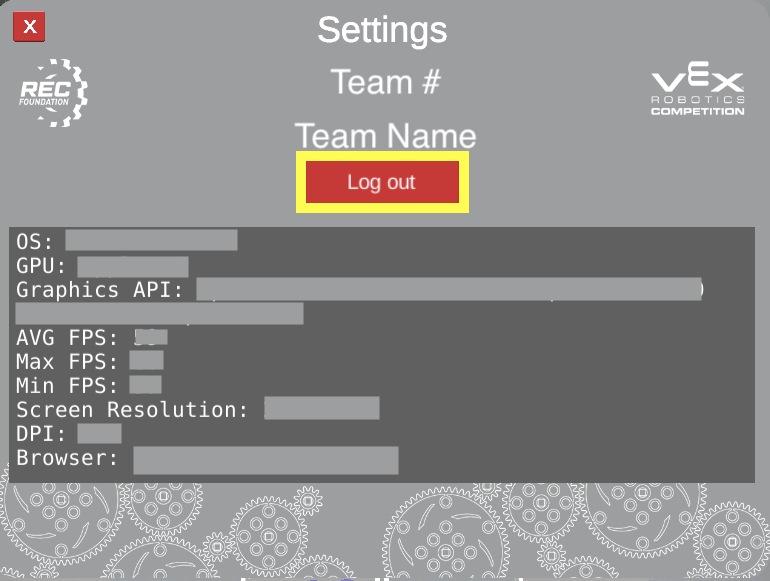
このウィンドウには、チームの番号が表示されます。 「ログアウト」を選択すると、チームの VRC 仮想スキルからログアウトし、ログイン ウィンドウに戻ります。
注:デバイスに関するデータは [設定] ウィンドウに表示されます。 これは、パフォーマンスの問題のトラブルシューティングに役立ちます。