
A Virtual Skills Window az idei VEX IQ Competition játék mezőjének virtuális reprezentációja. A Virtual Skills Window egy tere az idei szezon Hero Botjainak, ahol interakcióba léphetnek és mozoghatnak a VIQC Virtual Skillsjátékában.
A VIQC virtuális készségek ablakának megnyitása és bezárása

Válassza a „Virtuális készségek” gombot az eszköztáron a Virtuális készségek ablakának megnyitásához.
Az ablak megnyílik a munkaterületen.
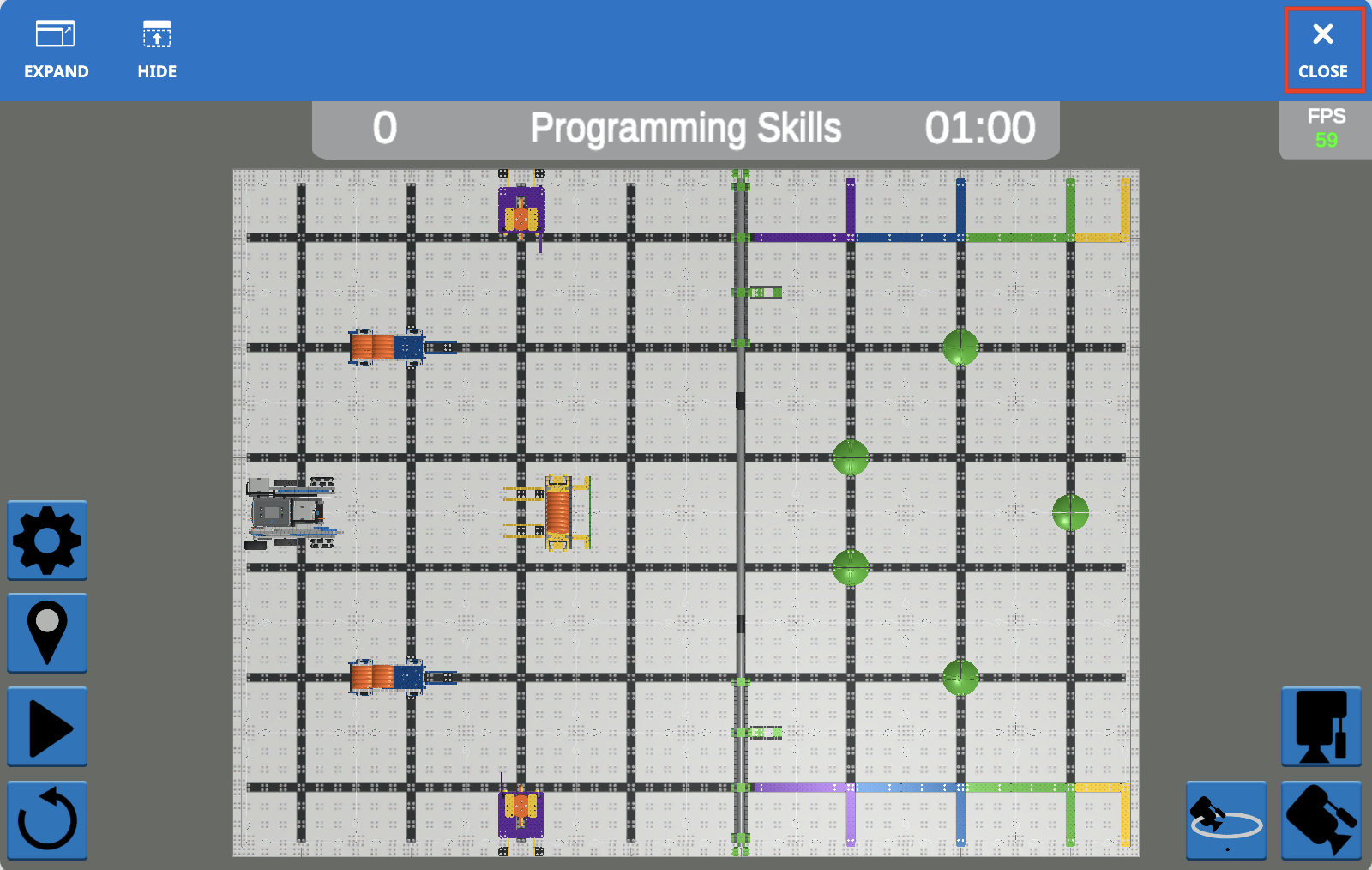
A jobb felső sarokban található „Bezárás” gombra kattintva bezárja az ablakot.
Hogyan válasszuk ki a kiindulási pozíciót
Az alapértelmezett kiindulási pozíció a „C” hely. Válassza a „Starting Position” gombot, hogy más kiindulási pozíciót válasszon robotja számára. Ezután válasszon egy betűt az új kezdőpozíció kiválasztásához.
Projekt indítása, leállítása és alaphelyzetbe állítása a VIQC virtuális készségek ablakában
A projekt elindításához válassza a „Start” gombot.
Ez a gomb „Stop” gombra változik, ha egy projekt aktívan fut.
A „Stop” gomb megnyomásával a projekt és az időzítő azonnal leáll.
Ekkor megjelenik a Score ablak. A Score ablakkal kapcsolatos további információkért lásd alább.
Válassza a „Reset” gombot az időzítő, a pontérték és a mező visszaállításához.
Hogyan tekintheti meg pontszámát és az időzítőt a VIQC virtuális készségek ablakában
A pontszámod a bal oldalon, a Mező felett látható. Ez a projekt elindítása után valós időben frissül.
Az időzítő a jobb oldalon, a Mező felett található.
Az időzítő akkor indul, amikor egy projekt elindul, és 1:00-tól számol vissza. Az időzítő visszaszámlál mindaddig, amíg a „Stop” opciót kiválasztja, a [Stop project] blokkot nem használják a projektben, vagy az időzítő el nem éri a 0 másodpercet.
Újrapróbálkozás és a pontozási ablak bezárása
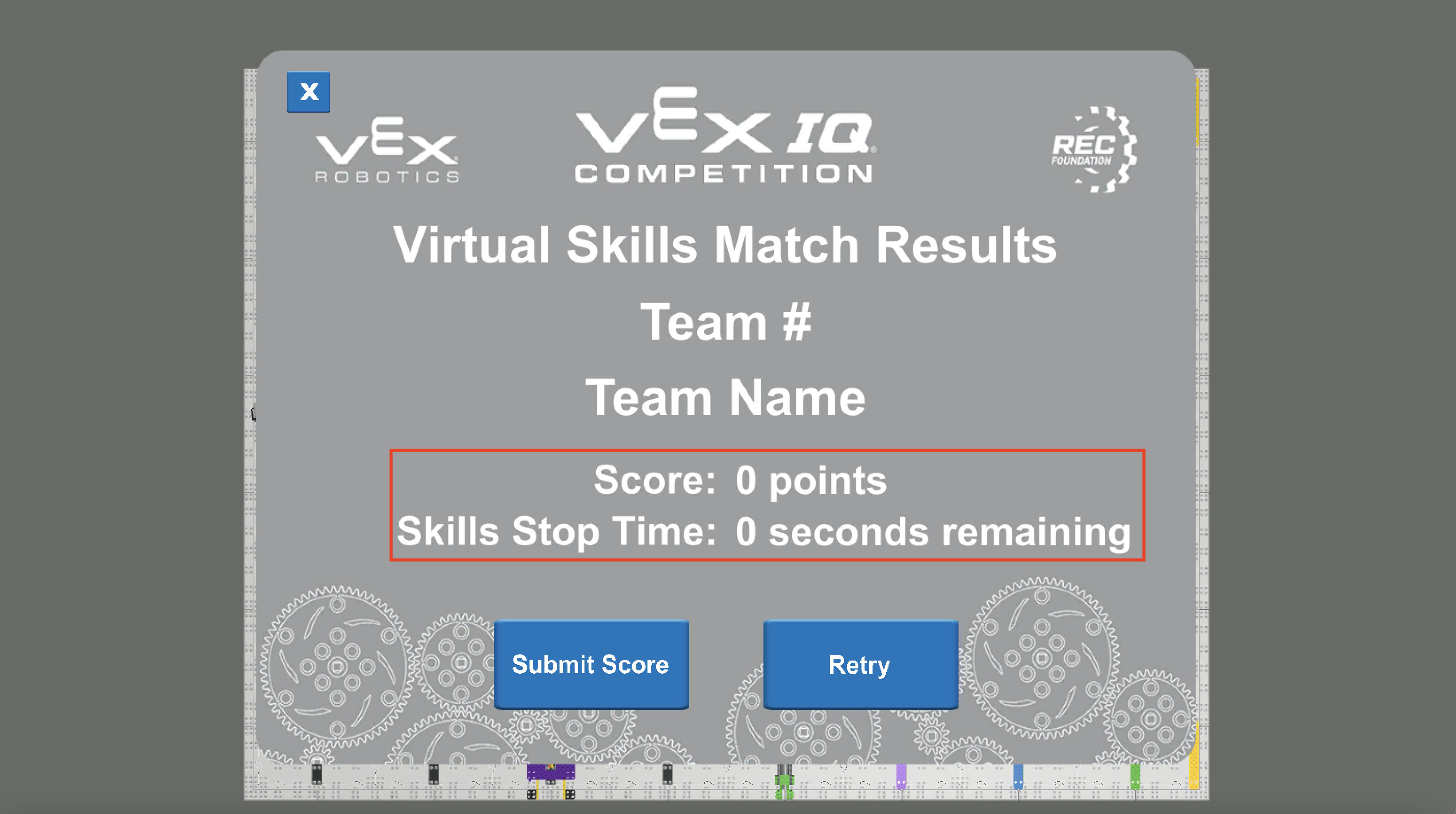
A Score ablak akkor jelenik meg, ha az időzítő eléri a 0-t, vagy ha a projekt leáll.
A Pontszám ablak mutatja a csapat nevét, számát, összpontszámát és a készségek leállási idejét.
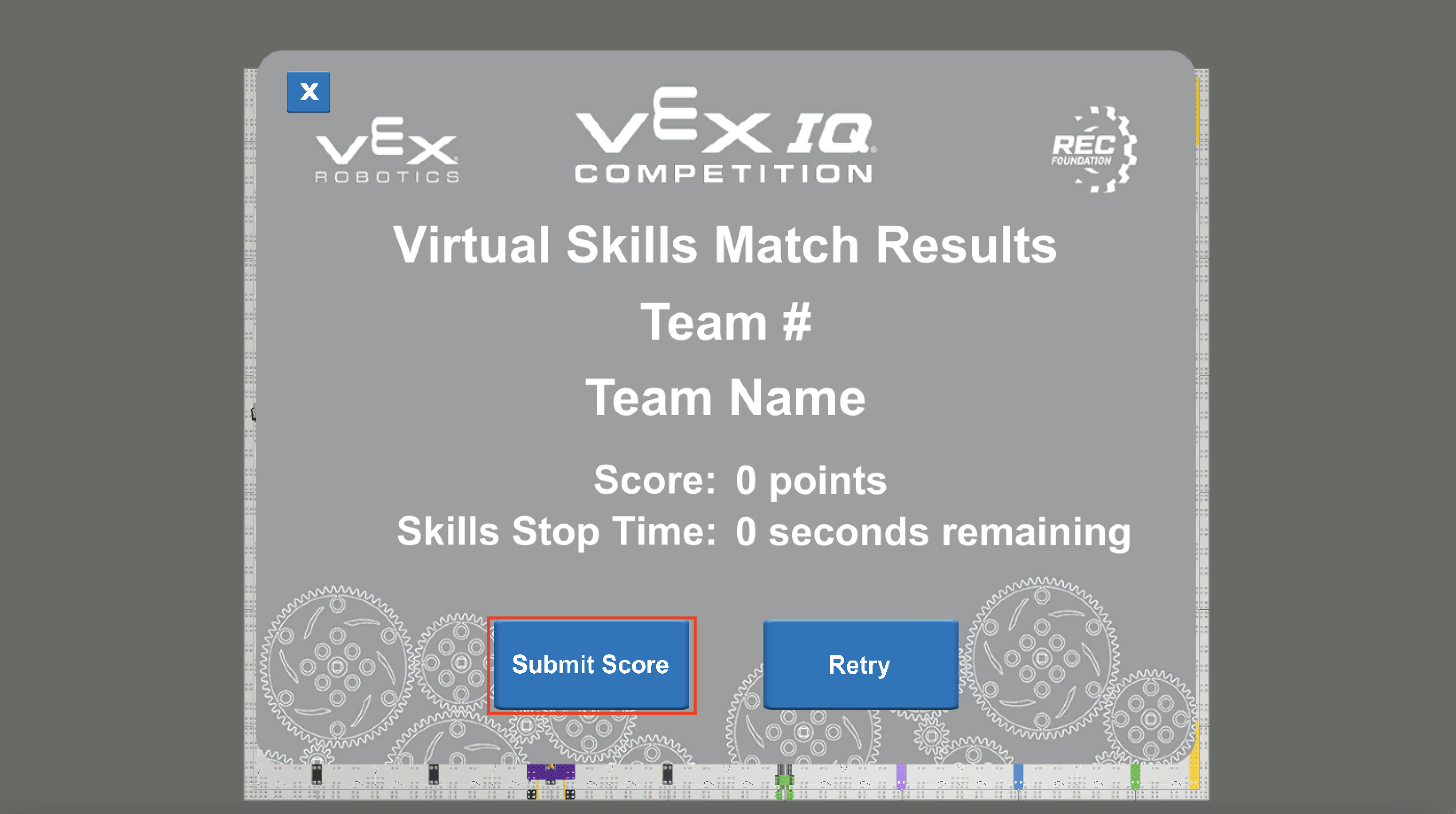
A "Submit Score" elküldi csapatának pontszámát a Robot Events-nek.
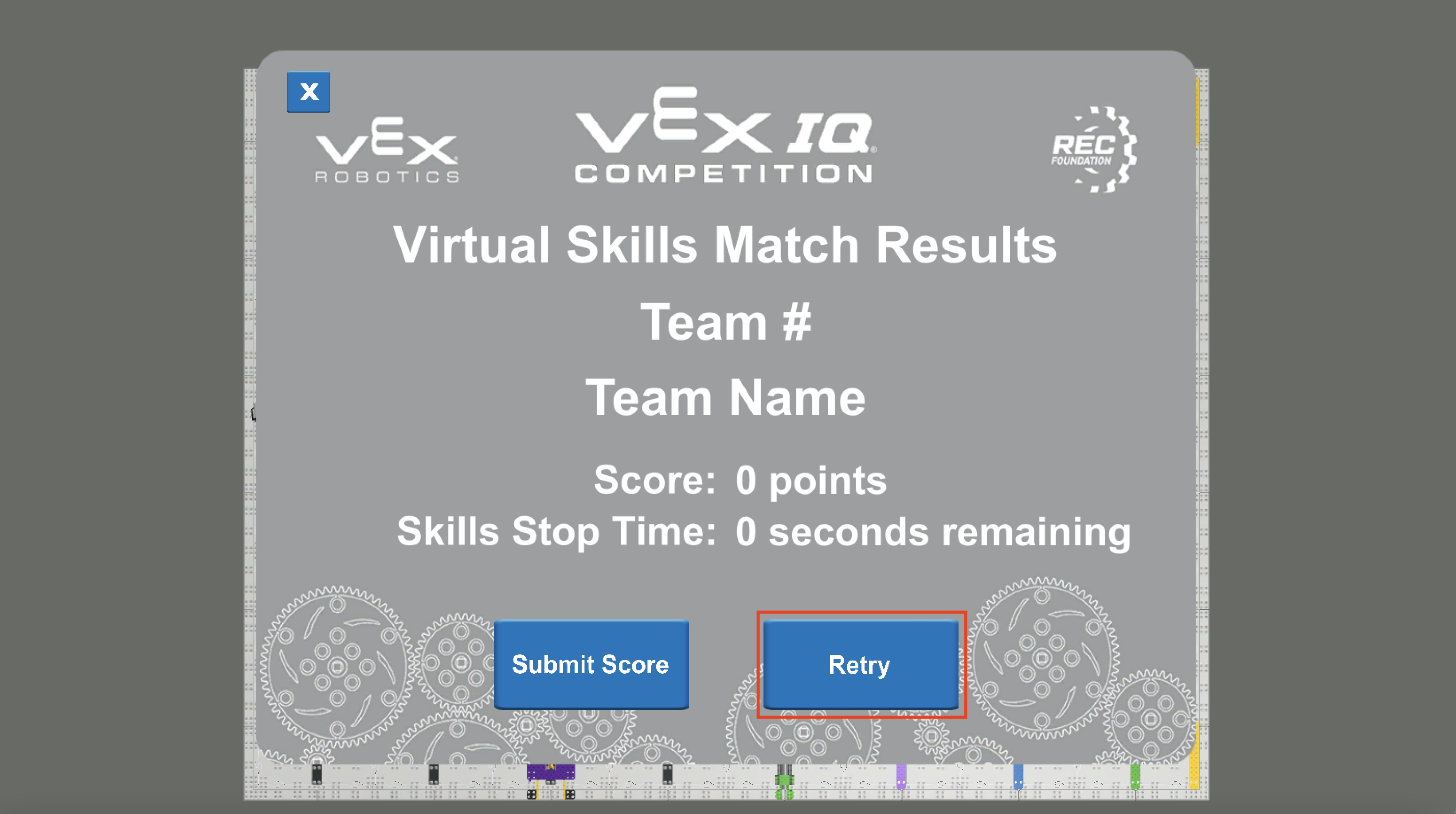
Válassza az „Újra” gombot, hogy visszatérjen a mezőre, és állítsa vissza az időzítőt és a pontszámot.
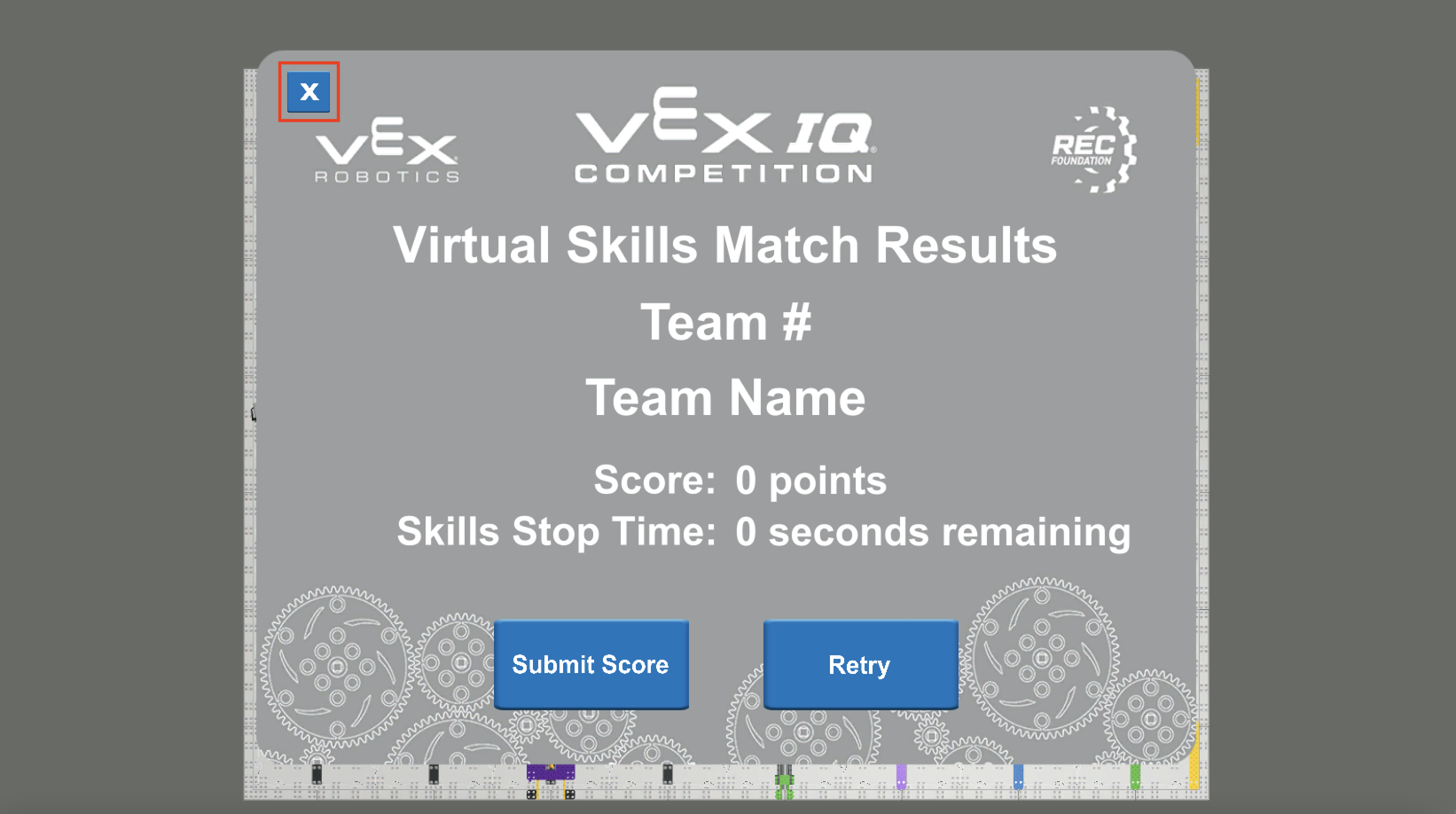
Válassza az „X”-et a bal felső sarokban a Score ablak bezárásához és a mezőhöz való visszatéréshez.
Ez nem állítja vissza a mezőt, az időzítőt vagy a pontszámot. Pontosan úgy fog visszatérni a mezőre, ahogy a projekt leállításának pillanatában volt.
A VIQC virtuális készségek ablakának bővítése és csökkentése
Az ablak alapértelmezés szerint kisebb mérettel kezdődik. Ha ki szeretné bontani az ablakot, kattintson a bal felső sarokban található „Bővítés” gombra.
Válassza a „Shrink” lehetőséget a bal felső sarokban az ablak alapértelmezett méretének visszaállításához.
A VIQC virtuális készségek ablakának elrejtése és megjelenítése
Válassza az „Elrejtés” gombot a Virtuális készségek ablakának összecsukásához. Ezzel továbbra is látható marad az ablak tetején lévő kék eszköztár.
A teljes ablak újbóli megtekintéséhez kattintson a „Megjelenítés” gombra.
Különböző kameranézetek kiválasztása a VIQC Virtual Skills ablakában
Válassza a „Legfelső kamera” gombot a teljes mező felülnézetének megtekintéséhez. Ez az alapértelmezett nézet a Virtuális készségek ablakának megnyitásakor.
Válassza a „Chase Camera” gombot a robot mögötti nézet megtekintéséhez.
Válassza az „Orbit Camera” gombot, hogy áttekintést kapjon a robotról és a teljes mezőről.
Kijelentkezés a VIQC virtuális készségek ablakából
A Beállítások ablak megnyitásához válassza a fogaskerék ikont.
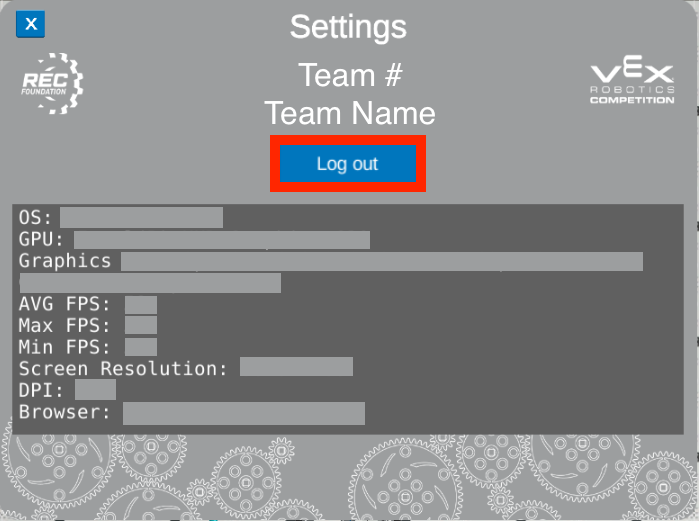
Ebben az ablakban megjelenik a csapat száma. Válassza a „Kijelentkezés” lehetőséget, hogy kijelentkezzen csapata VIQC virtuális készségeiből, és visszatérjen a bejelentkezési ablakhoz.
Megjegyzés: Az eszközével kapcsolatos adatok a Beállítások ablakban jelennek meg. Ez felhasználható a teljesítményproblémák elhárítására