
Cửa sổ Kỹ năng Ảo là một đại diện ảo của Trường cho trò chơi Cuộc thi VEX IQ năm nay. Cửa sổ Kỹ năng ảo là không gian để Hero Bot của mùa này tương tác và di chuyển để chơi Kỹ năng ảo VIQC.
Cách Mở và Đóng Cửa sổ Kỹ năng Ảo VIQC

Chọn nút “Kỹ năng ảo” trên Thanh công cụ để mở Cửa sổ kỹ năng ảo.
Cửa sổ sẽ mở trong không gian làm việc.
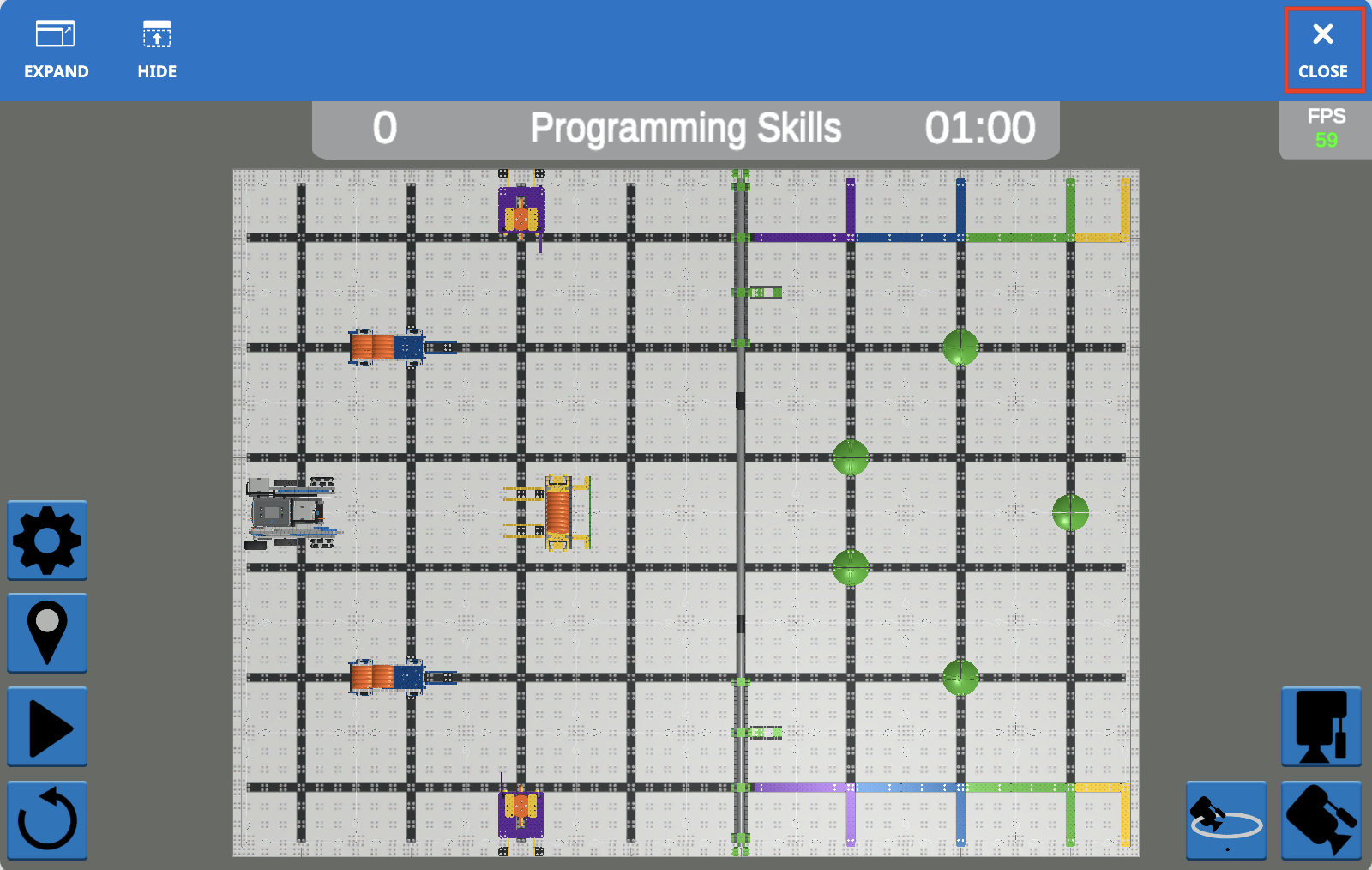
Chọn “Đóng” ở góc trên bên phải sẽ đóng cửa sổ.
Cách chọn vị trí bắt đầu của bạn
Vị trí bắt đầu mặc định là tại vị trí “C”. Chọn nút “Vị trí bắt đầu” để chọn một vị trí bắt đầu khác cho rô-bốt của bạn. Sau đó, chọn một chữ cái để chọn vị trí bắt đầu mới của bạn.
Cách Bắt đầu, Dừng và Đặt lại Dự án trong Cửa sổ Kỹ năng Ảo VIQC
Chọn nút “Bắt đầu” để bắt đầu một dự án.
Nút này sẽ thay đổi thành nút “Dừng” khi dự án đang chạy tích cực.
Chọn nút “Dừng” sẽ dừng dự án và đồng hồ bấm giờ ngay lập tức.
Cửa sổ Điểm số sẽ xuất hiện vào lúc này. Xem bên dưới để biết thêm thông tin về Cửa sổ Điểm số.
Chọn nút “Đặt lại” để đặt lại bộ đếm thời gian, giá trị điểm và Trường.
Cách xem Điểm của bạn và Đồng hồ bấm giờ trong Cửa sổ Kỹ năng ảo VIQC
Điểm của bạn có thể được nhìn thấy phía trên Trường ở phía bên trái. Điều này sẽ được cập nhật trong thời gian thực sau khi dự án bắt đầu.
Bộ hẹn giờ nằm phía trên Trường ở phía bên phải.
Đồng hồ bấm giờ bắt đầu khi một dự án được bắt đầu và đếm ngược từ 1:00. Bộ hẹn giờ sẽ đếm ngược cho đến khi “Dừng” được chọn, khối [Dừng dự án] được sử dụng trong dự án hoặc bộ hẹn giờ về 0 giây.
Cách thử lại và đóng cửa sổ điểm
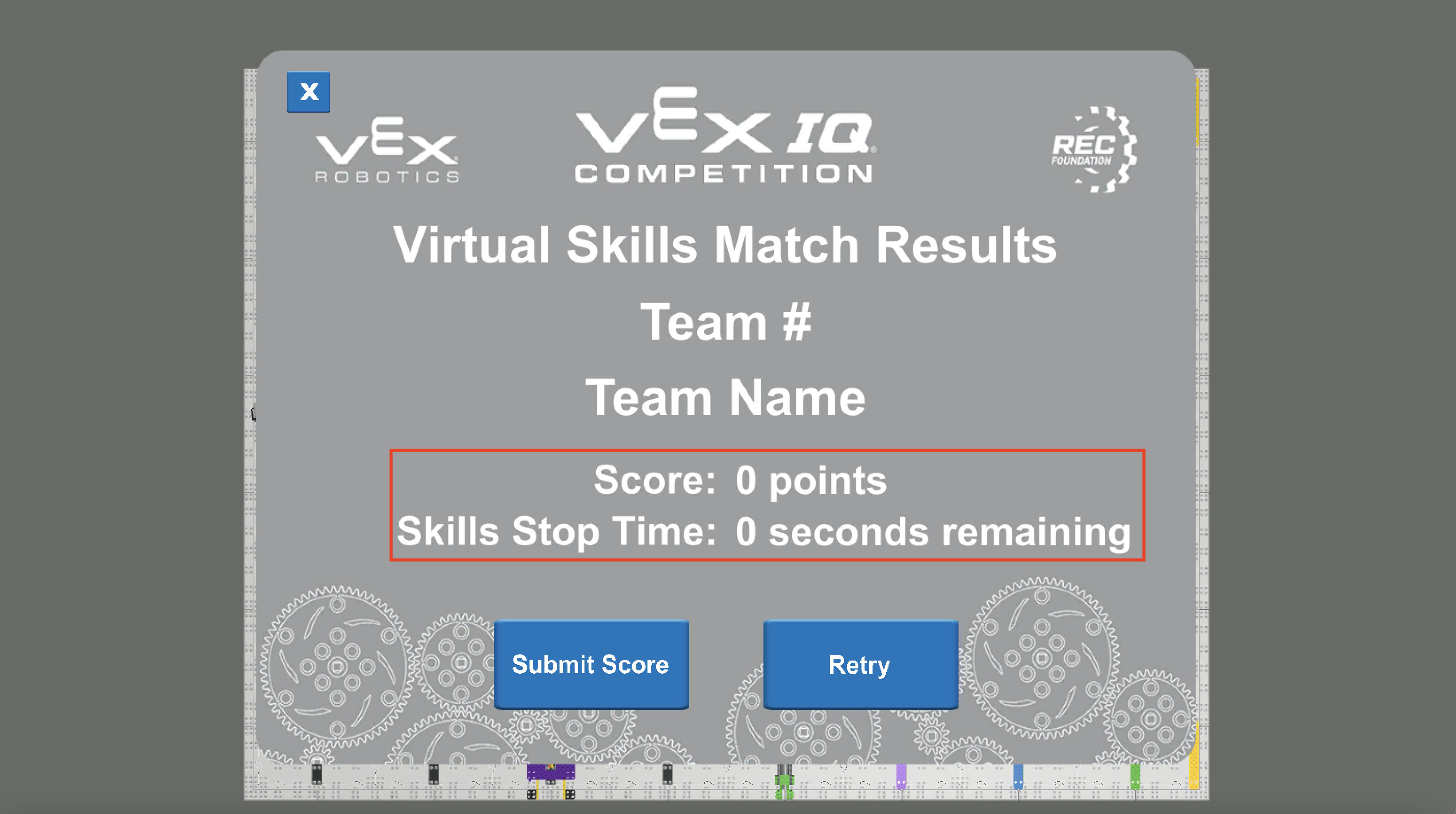
Cửa sổ Điểm xuất hiện khi bộ đếm thời gian về 0 hoặc nếu dự án bị dừng.
Cửa sổ Điểm hiển thị tên, số, tổng điểm và Thời gian Dừng Kỹ năng của đội bạn.
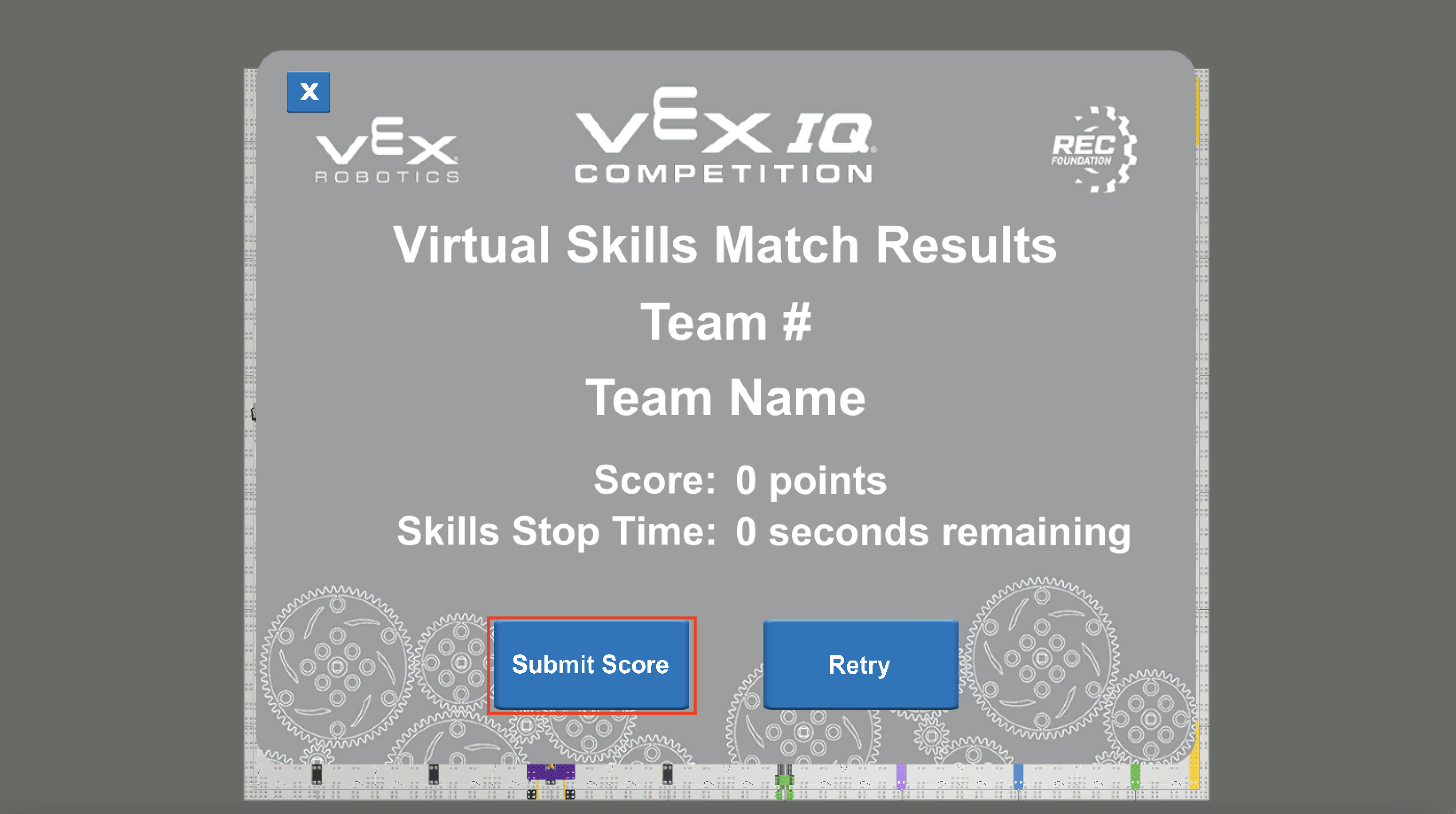
"Gửi Điểm" sẽ gửi điểm của đội bạn đến Sự kiện Robot.
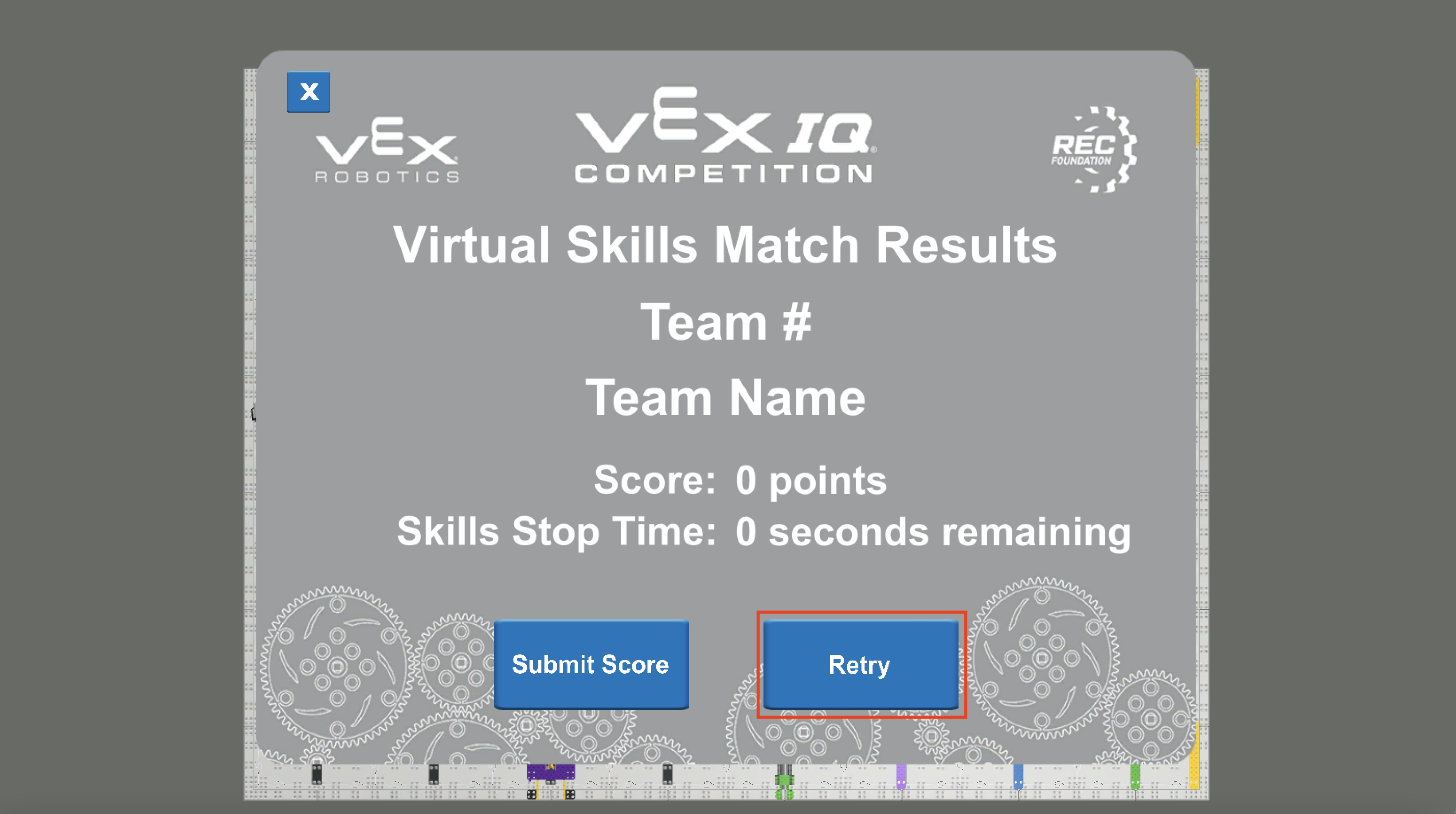
Chọn nút “Thử lại” để quay lại Trường và đặt lại bộ đếm thời gian và điểm số.
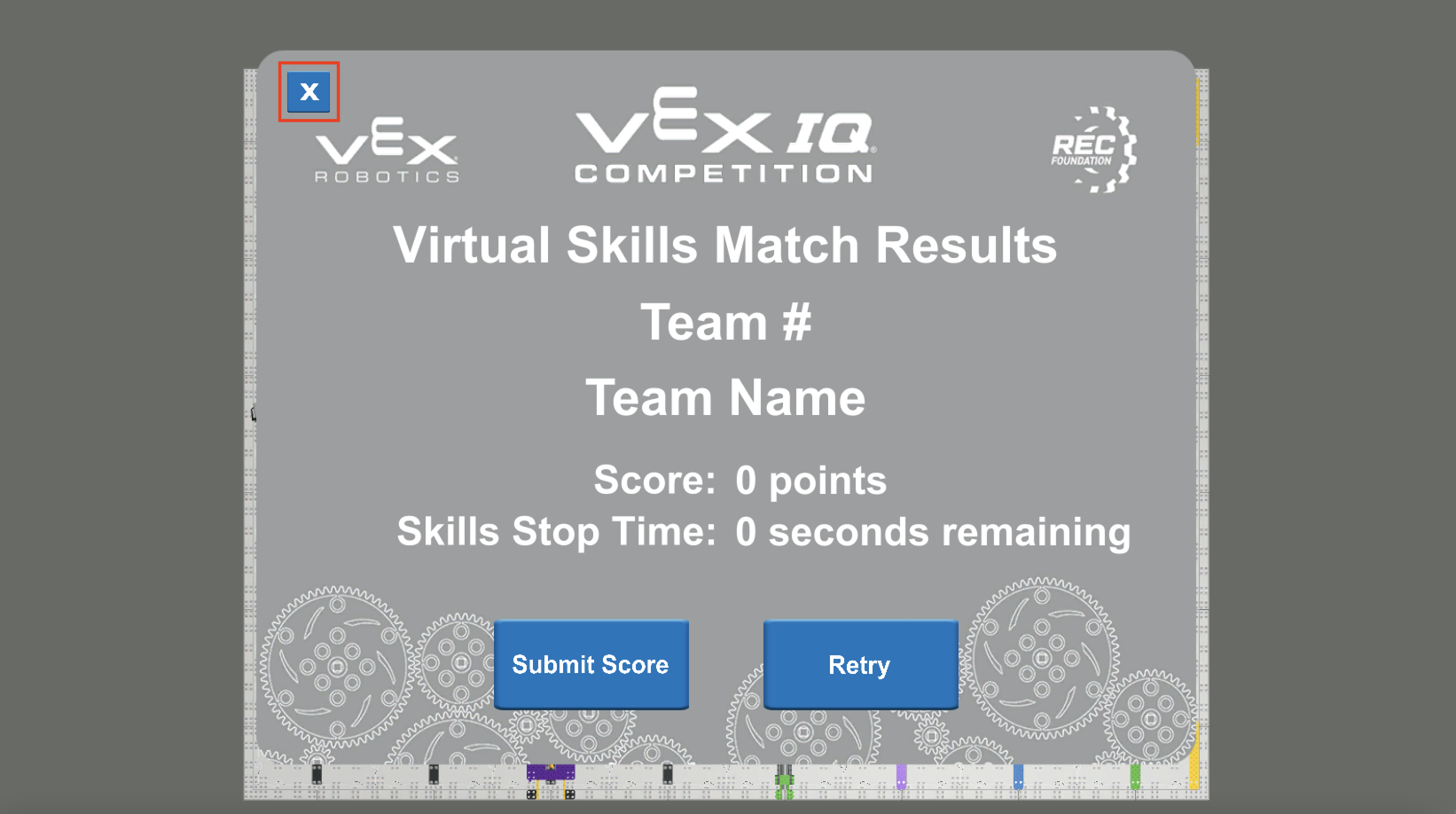
Chọn “X” ở góc trên cùng bên trái để đóng Cửa sổ Điểm và quay lại Trường.
Thao tác này sẽ không đặt lại Trường, bộ đếm thời gian hoặc điểm số. Nó sẽ trở lại Trường chính xác như lúc dự án bị dừng.
Cách mở rộng và thu nhỏ Cửa sổ kỹ năng ảo VIQC
Cửa sổ bắt đầu ở kích thước nhỏ hơn theo mặc định. Nếu muốn mở rộng cửa sổ, chọn nút “Mở rộng” ở góc trên cùng bên trái.
Chọn “Thu nhỏ” ở góc trên cùng bên trái để đưa cửa sổ về kích thước mặc định.
Cách ẩn và hiển thị cửa sổ kỹ năng ảo VIQC
Chọn nút “Ẩn” để thu gọn Cửa sổ Kỹ năng Ảo. Điều này sẽ vẫn giữ cho thanh công cụ màu xanh lam ở đầu cửa sổ hiển thị.
Để xem lại toàn bộ cửa sổ, hãy chọn nút “Hiển thị”.
Cách chọn các chế độ xem camera khác nhau trong cửa sổ kỹ năng ảo VIQC
Chọn nút “Máy ảnh trên cùng” để xem chế độ xem từ trên cao của toàn bộ Trường. Đây là chế độ xem mặc định khi bạn mở Cửa sổ Kỹ năng Ảo.
Chọn nút “Chase Camera” để xem chế độ xem phía sau rô-bốt.
Chọn nút “Orbit Camera” để xem tổng quan về rô-bốt và toàn bộ Trường.
Cách đăng xuất trong Cửa sổ kỹ năng ảo VIQC
Chọn biểu tượng bánh răng để mở cửa sổ Cài đặt.
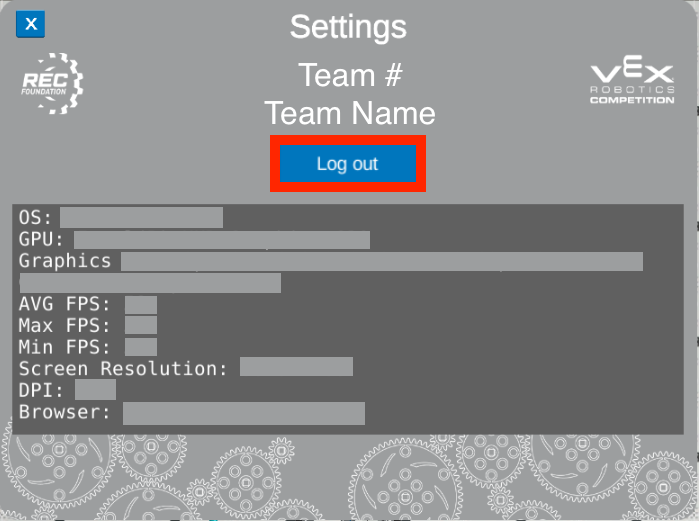
Trong cửa sổ này, số của nhóm của bạn sẽ xuất hiện. Chọn "Đăng xuất" để đăng xuất khỏi Kỹ năng ảo VIQC của đội bạn và quay lại cửa sổ đăng nhập.
Lưu ý: Dữ liệu về thiết bị của bạn sẽ được hiển thị trong cửa sổ Cài đặt. Điều này có thể được sử dụng để giúp khắc phục mọi sự cố về hiệu suất