
O registo de eventos no V5 Brain pode ser utilizado para ajudar a resolver problemas, verificando informações úteis de diagnóstico. O registo de eventos incluirá informações como a execução do projeto, o download do projeto ou as ações de interrupção do projeto. O Registo de Eventos também registará eventos de hardware, como a perda de ligação do Controlador V5 com o Módulo V5, a desconexão de um Dispositivo Inteligente e também quaisquer notificações de bateria.
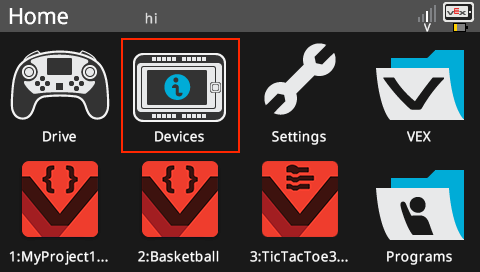
Para acessar o registro de eventos, primeiro ligue o V5 Brain pressionando e segurando o botão liga/desliga. Assim que o V5 Brain estiver ligado, selecione o menu Dispositivos.
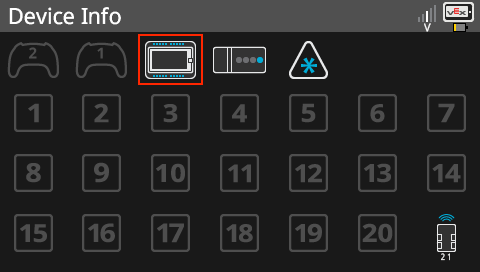
Uma vez na tela Informações do dispositivo, você pode selecionar o ícone do cérebro:
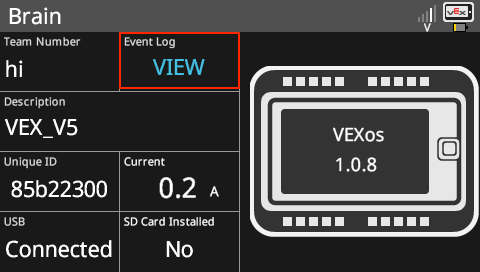
E assim que a página de informações do Cérebro aparecer, selecione "VISUALIZAR" no título "Registro de eventos":
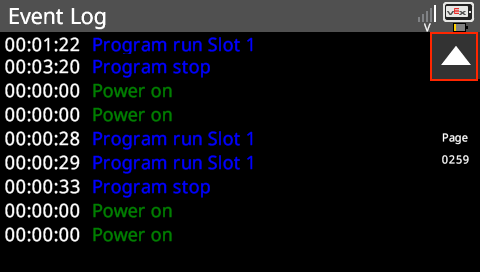
O log de eventos será mostrado agora. Cada item do registro de eventos será listado com um carimbo de data/hora - o carimbo de data/hora é a quantidade de tempo decorrido desde que o V5 Brain foi ligado. Você pode usar as setas no lado direito da tela para percorrer as mensagens do Log de Eventos.