
Rejestr zdarzeń w systemie V5 Brain może być pomocny w rozwiązywaniu problemów poprzez sprawdzenie przydatnych informacji diagnostycznych. Dziennik zdarzeń będzie zawierał informacje takie jak wykonywanie projektu, pobieranie projektu lub działania związane z zatrzymaniem projektu. Rejestr zdarzeń będzie również rejestrował zdarzenia sprzętowe, takie jak utrata połączenia kontrolera V5 z mózgiem V5, odłączenie urządzenia inteligentnego, a także wszelkie powiadomienia dotyczące baterii.
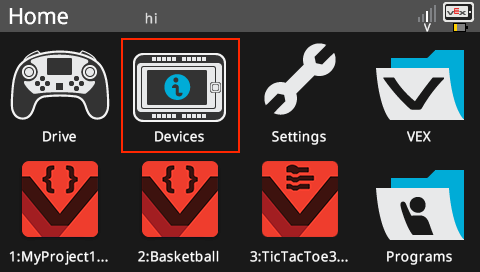
Aby uzyskać dostęp do dziennika zdarzeń, najpierw włącz V5 Brain, naciskając i przytrzymując przycisk zasilania. Po włączeniu V5 Brain wybierz menu Urządzenia.
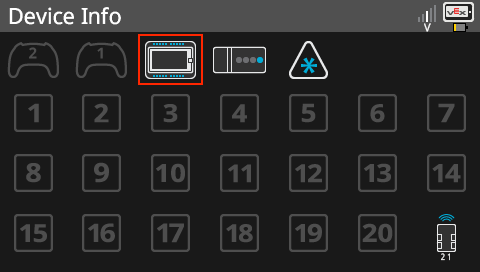
Po wyświetleniu ekranu Informacje o urządzeniu możesz wybrać ikonę mózgu:
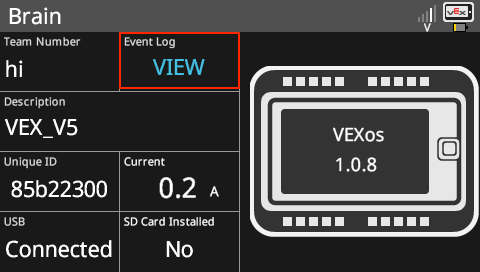
Gdy pojawi się strona informacyjna dla Brain, wybierz „WIDOK” pod nagłówkiem „Dziennik zdarzeń”:
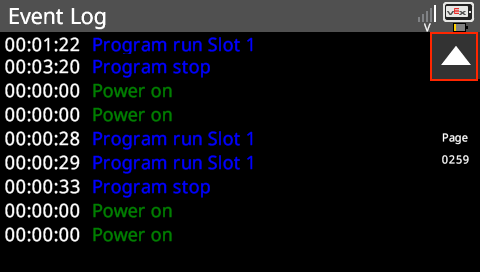
Dziennik zdarzeń zostanie teraz wyświetlony. Każdy element dziennika zdarzeń będzie oznaczony znacznikiem czasu — znacznikiem czasu jest ilość czasu, która upłynęła od włączenia V5 Brain. Do przewijania komunikatów dziennika zdarzeń można używać strzałek po prawej stronie ekranu.