Piekļuve V5 smadzeņu notikumu žurnālam

V5 Brain notikumu žurnālu var izmantot, lai palīdzētu novērst problēmas, pārbaudot noderīgu diagnostikas informāciju. Notikumu žurnālā būs iekļauta informācija, piemēram, par projekta izpildi, projekta lejupielādi vai projekta apturēšanas darbībām. Notikumu žurnālā tiks reģistrēti arī aparatūras notikumi, piemēram, V5 kontrollera savienojuma pārtraukšana ar V5 smadzenēm, viedierīces atvienošana, kā arī visi akumulatora paziņojumi.
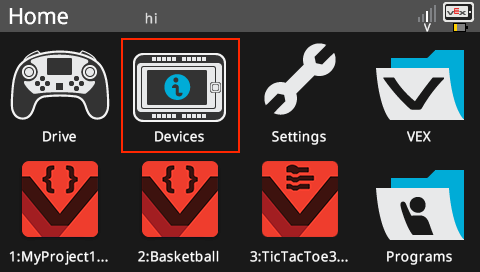
Sākuma izvēlnē tiek parādīts ekrāns Brain, un tajā ir iezīmēta opcija Ierīces.

Lai piekļūtu notikumu žurnālam, vispirms ieslēdziet V5 Brain, nospiežot un turot barošanas pogu. Kad V5 Brain ir ieslēgts, atlasiet izvēlni Ierīces.
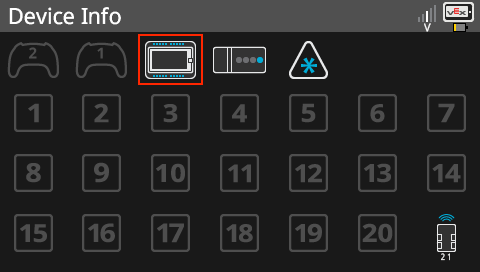
Smadzeņu ekrāns ir redzams ierīces informācijas izvēlnē, kurā ir visu smadzeņu viedportu un pievienoto ierīču saraksts. Ierīces informācijas izvēlnē ir iezīmēta smadzeņu ikona, lai norādītu, ka to var atlasīt, lai atvērtu informācijas izvēlni.

Ierīču informācijas ekrānā varat atlasīt smadzeņu ikonu:
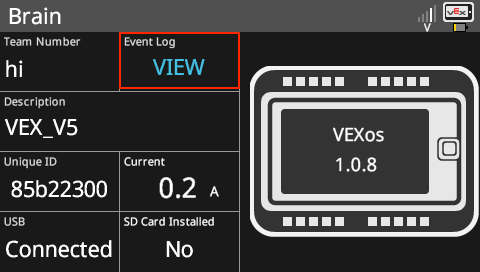
Smadzeņu ekrāns tiek parādīts smadzeņu informācijas izvēlnē, kurā ir sniegta informācija par smadzenēm. Notikumu žurnāla opcijai ir poga ar uzrakstu SKATĪT, un tā ir iezīmēta.

Kad parādās smadzeņu informācijas lapa, sadaļā "Notikumu žurnāls" atlasiet "SKATĪT":
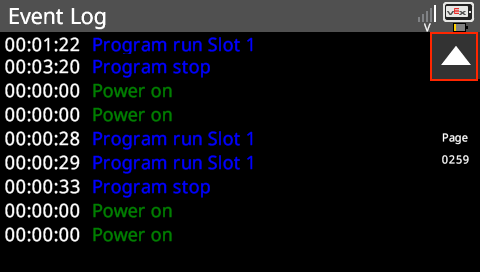
Smadzeņu ekrāns tiek parādīts notikumu žurnāla izvēlnē, kurā uzskaitīti notikumi, piemēram, smadzeņu ieslēgšana vai katra programmas palaišana vai apturēšana. Katram notikumam notikumu žurnālā ir atbilstošs laika zīmogs, kas palīdz novērst problēmas. Ir arī bultiņu pogas, lai lietotājs varētu ritināt notikumu žurnāla vēsturi.

Tagad tiks parādīts notikumu žurnāls. Katrs notikumu žurnāla vienums tiks norādīts ar laikspiedolu — laika zīmogs ir laiks, kas pagājis kopš V5 Brain ieslēgšanas. Varat izmantot bultiņas ekrāna labajā pusē, lai ritinātu notikumu žurnāla ziņojumus.

For more information, help, and tips, check out the many resources at VEX Professional Development Plus

Last Updated: