
V5 ब्रेन पर मौजूद इवेंट लॉग का उपयोग उपयोगी डायग्नोस्टिक जानकारी की जांच करके किसी समस्या के निवारण में मदद के लिए किया जा सकता है। इवेंट लॉग में प्रोजेक्ट निष्पादन, प्रोजेक्ट डाउनलोड या प्रोजेक्ट स्टॉप जैसी कार्रवाइयों की जानकारी शामिल होगी। इवेंट लॉग में हार्डवेयर से संबंधित घटनाएं भी दर्ज की जाएंगी, जैसे कि V5 कंट्रोलर का V5 ब्रेन से लिंक टूट जाना, किसी स्मार्ट डिवाइस का डिस्कनेक्ट हो जाना और बैटरी से संबंधित कोई भी सूचना।
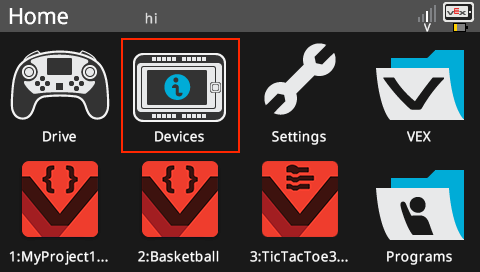
इवेंट लॉग तक पहुंचने के लिए, पहले पावर बटन को दबाकर V5 ब्रेन को चालू करें। एक बार V5 ब्रेन चालू हो जाने पर, डिवाइस मेनू का चयन करें।
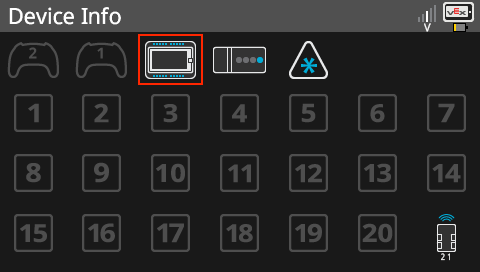
डिवाइस जानकारी स्क्रीन पर आने के बाद, आप ब्रेन आइकन का चयन कर सकते हैं:
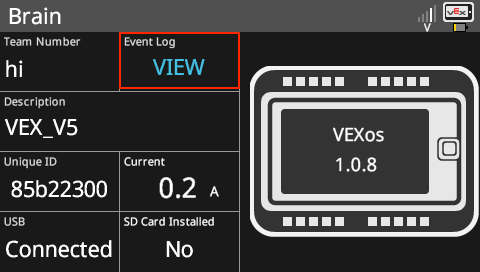
और जब मस्तिष्क के लिए सूचना पृष्ठ प्रकट हो जाए, तो "ईवेंट लॉग" शीर्षक के अंतर्गत "VIEW" का चयन करें:
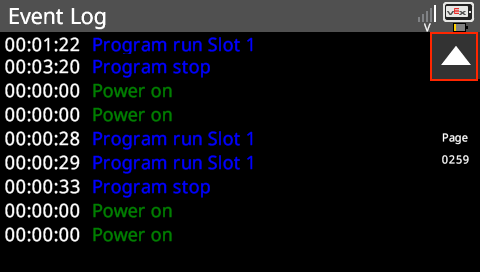
अब इवेंट लॉग दिखाया जाएगा. प्रत्येक इवेंट लॉग आइटम को एक टाइमस्टैम्प के साथ सूचीबद्ध किया जाएगा - टाइमस्टैम्प वह समय है जो V5 ब्रेन को चालू करने के बाद से बीत चुका है। आप इवेंट लॉग संदेशों को स्क्रॉल करने के लिए स्क्रीन के दाईं ओर स्थित तीरों का उपयोग कर सकते हैं।