V5 ব্রেইন ইভেন্ট লগ অ্যাক্সেস করা

V5 ব্রেইনের ইভেন্ট লগ থেকে প্রয়োজনীয় ডায়াগনস্টিক তথ্য যাচাই করে কোনো সমস্যার সমাধান করা যেতে পারে। ইভেন্ট লগে প্রজেক্ট সম্পাদন, প্রজেক্ট ডাউনলোড বা প্রজেক্ট বন্ধ করার মতো কার্যকলাপের তথ্য অন্তর্ভুক্ত থাকবে। ইভেন্ট লগে হার্ডওয়্যার ইভেন্টগুলোও লগ করা হবে, যেমন—V5 কন্ট্রোলারের সাথে V5 ব্রেইনের সংযোগ বিচ্ছিন্ন হওয়া, কোনো স্মার্ট ডিভাইসের সংযোগ বিচ্ছিন্ন হওয়া, এবং সেইসাথে ব্যাটারি সংক্রান্ত যেকোনো নোটিফিকেশনও।
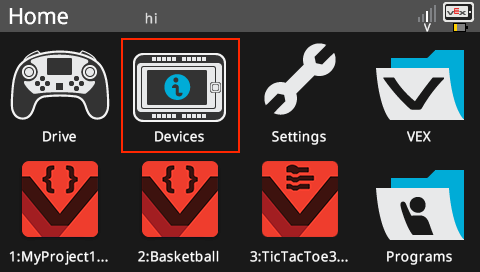
হোম মেনুতে ডিভাইসেস অপশনটি হাইলাইট করা অবস্থায় ব্রেইন স্ক্রিনটি দেখানো হয়।

ইভেন্ট লগ অ্যাক্সেস করতে, প্রথমে পাওয়ার বোতাম টিপে এবং ধরে রেখে V5 মস্তিষ্ক চালু করুন। একবার V5 ব্রেন চালু হয়ে গেলে, ডিভাইস মেনু নির্বাচন করুন।
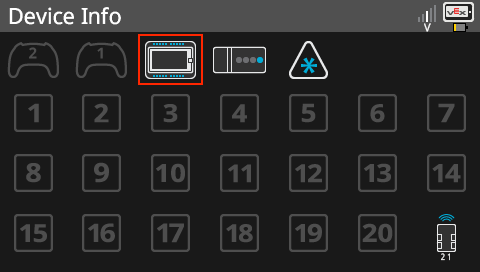
ডিভাইস ইনফো মেনুতে ব্রেইন স্ক্রিনটি দেখানো হয়, যেখানে ব্রেইনের সমস্ত স্মার্ট পোর্ট এবং সংযুক্ত ডিভাইসগুলির একটি তালিকা থাকে। ডিভাইস ইনফো মেনুতে থাকা ব্রেইন আইকনটি হাইলাইট করা থাকে, যা নির্দেশ করে যে এটি নির্বাচন করলে এর ইনফরমেশন মেনুটি খোলা যাবে।

ডিভাইস ইনফো স্ক্রিনে একবার, আপনি ব্রেন আইকন নির্বাচন করতে পারেন:
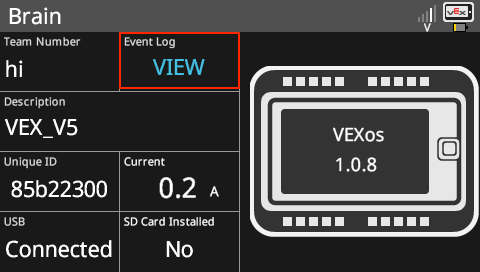
ব্রেইন স্ক্রিনটি ব্রেইন ইনফো মেনুতে দেখানো হয়, যেখানে মস্তিষ্ক সম্পর্কিত তথ্য তালিকাভুক্ত থাকে। ইভেন্ট লগ অপশনটিতে VIEW লেখা একটি বাটন আছে এবং সেটি হাইলাইট করা থাকে।

এবং একবার মস্তিষ্কের তথ্য পৃষ্ঠাটি উপস্থিত হলে, "ইভেন্ট লগ" শিরোনামের অধীনে "দর্শন" নির্বাচন করুন:
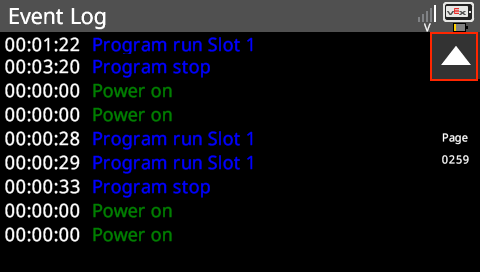
ইভেন্ট লগ মেনুতে ব্রেইন স্ক্রিনটি দেখানো হয়, যেখানে বিভিন্ন ইভেন্ট তালিকাভুক্ত থাকে, যেমন ব্রেইন চালু হওয়া অথবা প্রতিবার কোনো প্রোগ্রাম চালানো বা বন্ধ করা। সমস্যা সমাধানে সহায়তার জন্য ইভেন্ট লগের প্রতিটি ইভেন্টের একটি সংশ্লিষ্ট টাইম স্ট্যাম্প থাকে। এছাড়াও অ্যারো বাটন রয়েছে, যার মাধ্যমে ব্যবহারকারী ইভেন্ট লগের ইতিহাস স্ক্রল করে দেখতে পারেন।

ইভেন্ট লগ এখন দেখানো হবে. প্রতিটি ইভেন্ট লগ আইটেম একটি টাইমস্ট্যাম্প সহ তালিকাভুক্ত করা হবে - টাইম স্ট্যাম্প হল V5 ব্রেইন চালু হওয়ার পর থেকে অতিবাহিত হওয়া সময়ের পরিমাণ। আপনি ইভেন্ট লগ বার্তাগুলির মাধ্যমে স্ক্রোল করতে স্ক্রিনের ডানদিকে তীরগুলি ব্যবহার করতে পারেন৷

For more information, help, and tips, check out the many resources at VEX Professional Development Plus

Last Updated: