
نافذة المهارات الافتراضية هي تمثيل افتراضي للميدان الخاص بلعبة مسابقة VEX IQ لهذا العام. نافذة المهارات الافتراضية هي مساحة للروبوت البطل لهذا الموسم للتفاعل والتحرك للعب مهارات VIQC الافتراضية.
كيفية فتح وإغلاق نافذة المهارات الافتراضية VIQC

حدد زر "المهارات الافتراضية" في شريط الأدوات لفتح نافذة المهارات الافتراضية.
ستفتح النافذة في مساحة العمل.
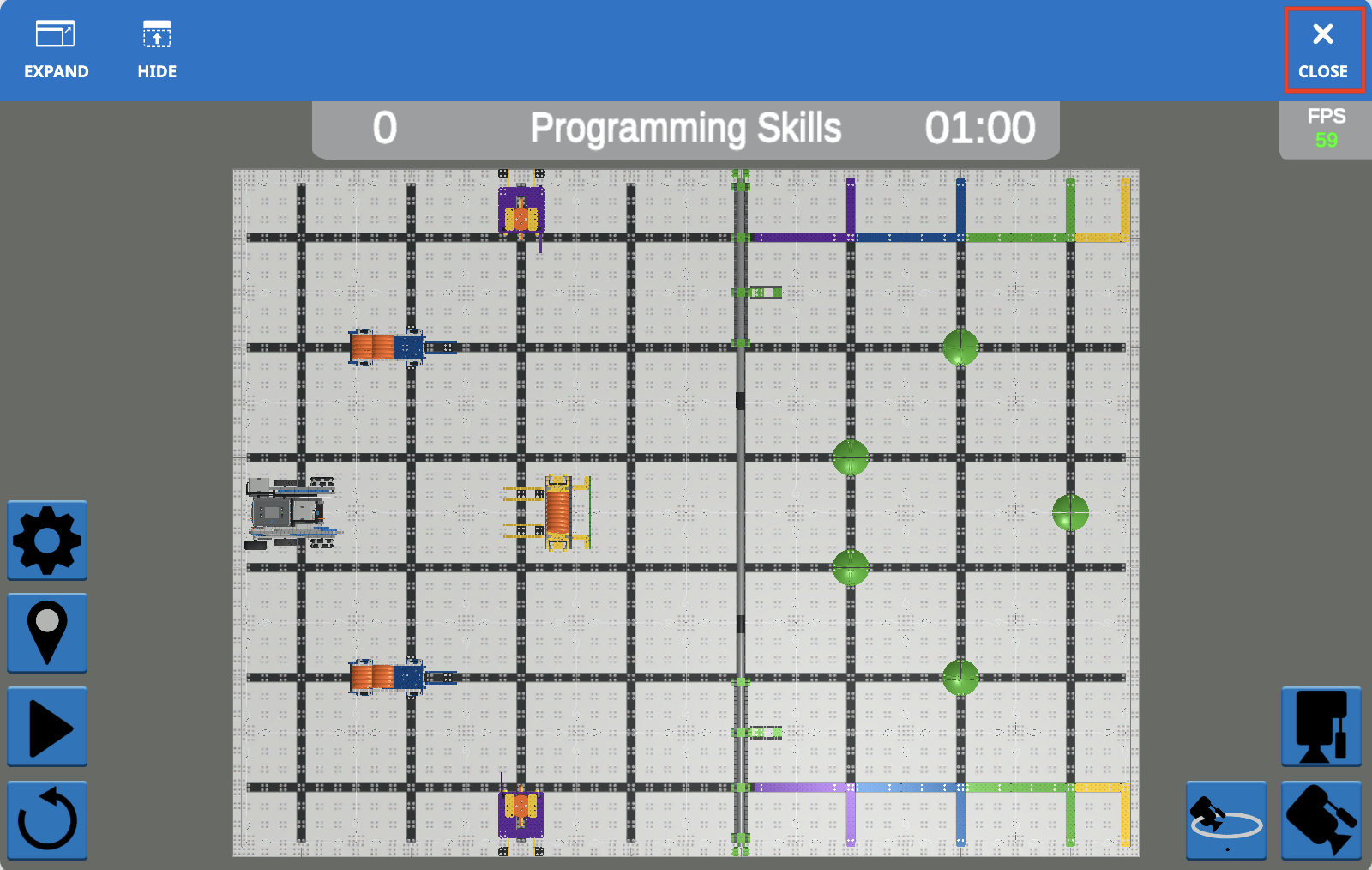
سيؤدي تحديد "إغلاق" في الزاوية العلوية اليمنى إلى إغلاق النافذة.
كيفية اختيار موقف البداية الخاص بك
موضع البداية الافتراضي هو في الموقع "C". حدد زر "وضع البداية" لاختيار موضع بداية مختلف لروبوتك. ثم حدد حرفًا لاختيار موضع البداية الجديد.
كيفية بدء مشروع وإيقافه وإعادة تعيينه في نافذة المهارات الافتراضية VIQC
حدد زر "ابدأ" لبدء مشروع.
سيتغير هذا الزر إلى زر "إيقاف" عند تشغيل المشروع بشكل نشط.
سيؤدي تحديد زر "إيقاف" إلى إيقاف المشروع والمؤقت على الفور.
ستظهر نافذة النتيجة في هذا الوقت. انظر أدناه لمزيد من المعلومات حول نافذة النتيجة.
حدد زر "إعادة تعيين" لإعادة ضبط المؤقت وقيمة النقطة والحقل.
كيفية عرض نتيجتك والمؤقت في نافذة المهارات الافتراضية VIQC
يمكن رؤية نتيجتك فوق الميدان على الجانب الأيسر. سيتم تحديث هذا في الوقت الفعلي بعد بدء المشروع.
يقع المؤقت فوق الحقل على الجانب الأيمن.
يبدأ المؤقت عند بدء المشروع ويتم العد التنازلي من 1:00. سيعد المؤقت تنازليًا حتى يتم تحديد "إيقاف" ، أو يتم استخدام كتلة [إيقاف المشروع] في المشروع ، أو يصل المؤقت إلى 0 ثانية.
كيفية إعادة المحاولة وإغلاق نافذة النتيجة
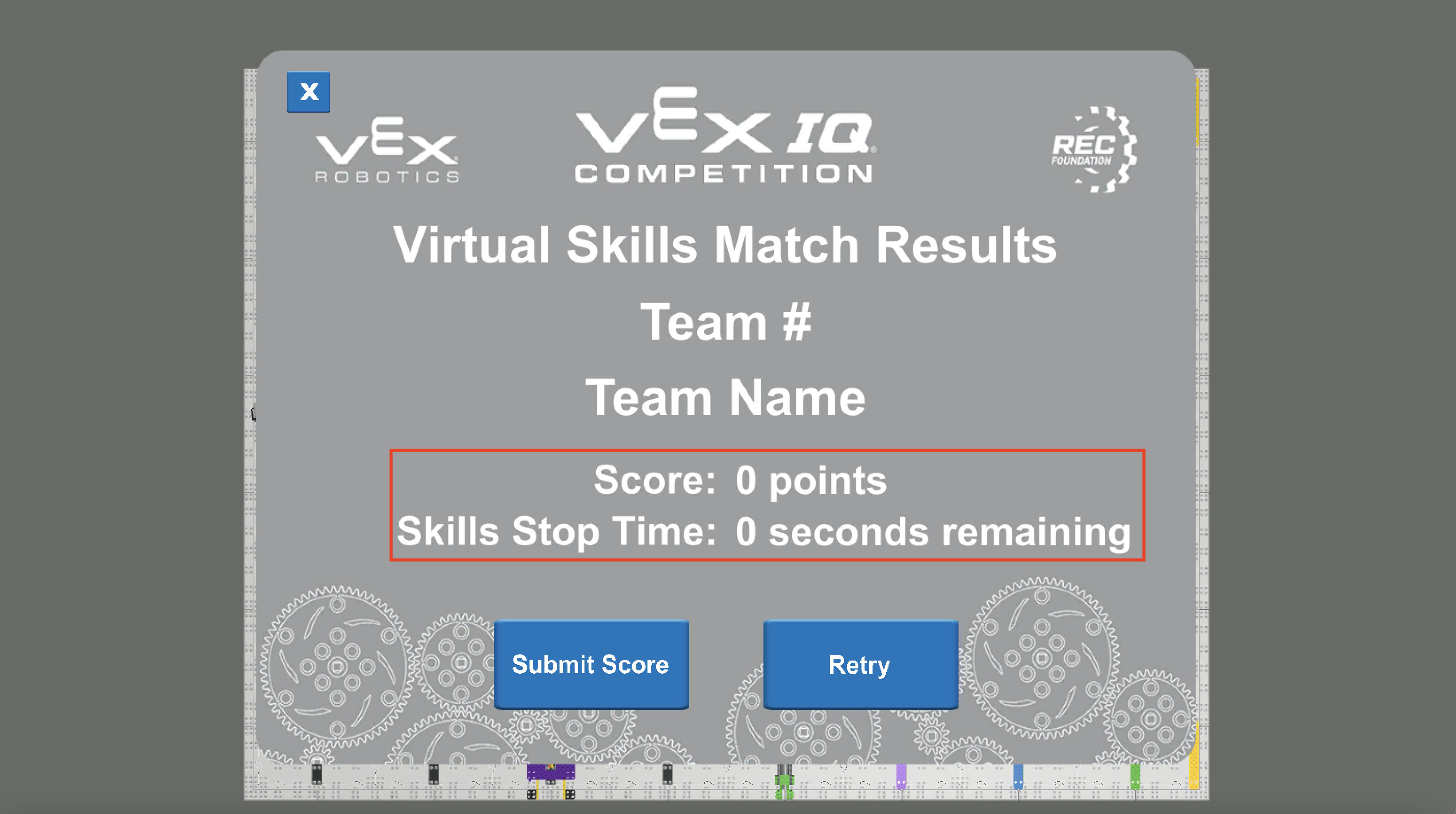
تظهر نافذة النتيجة عندما يصل المؤقت إلى 0 ، أو إذا توقف المشروع.
تعرض نافذة النتيجة اسم فريقك ورقمه وإجمالي نقاطه ووقت توقف المهارات.
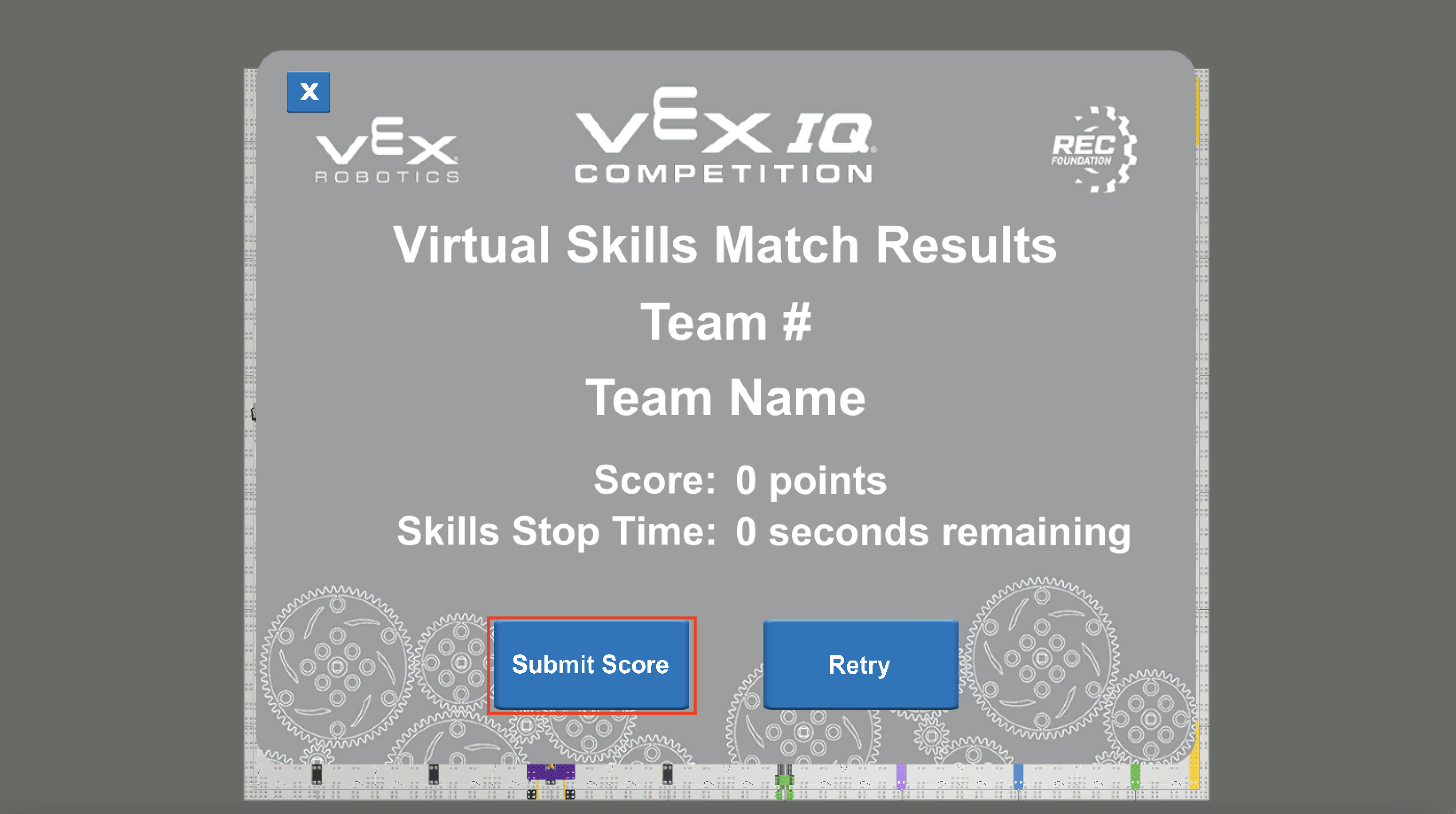
سيؤدي "إرسال النتيجة" إلى إرسال نتيجة فريقك إلى Robot Events.
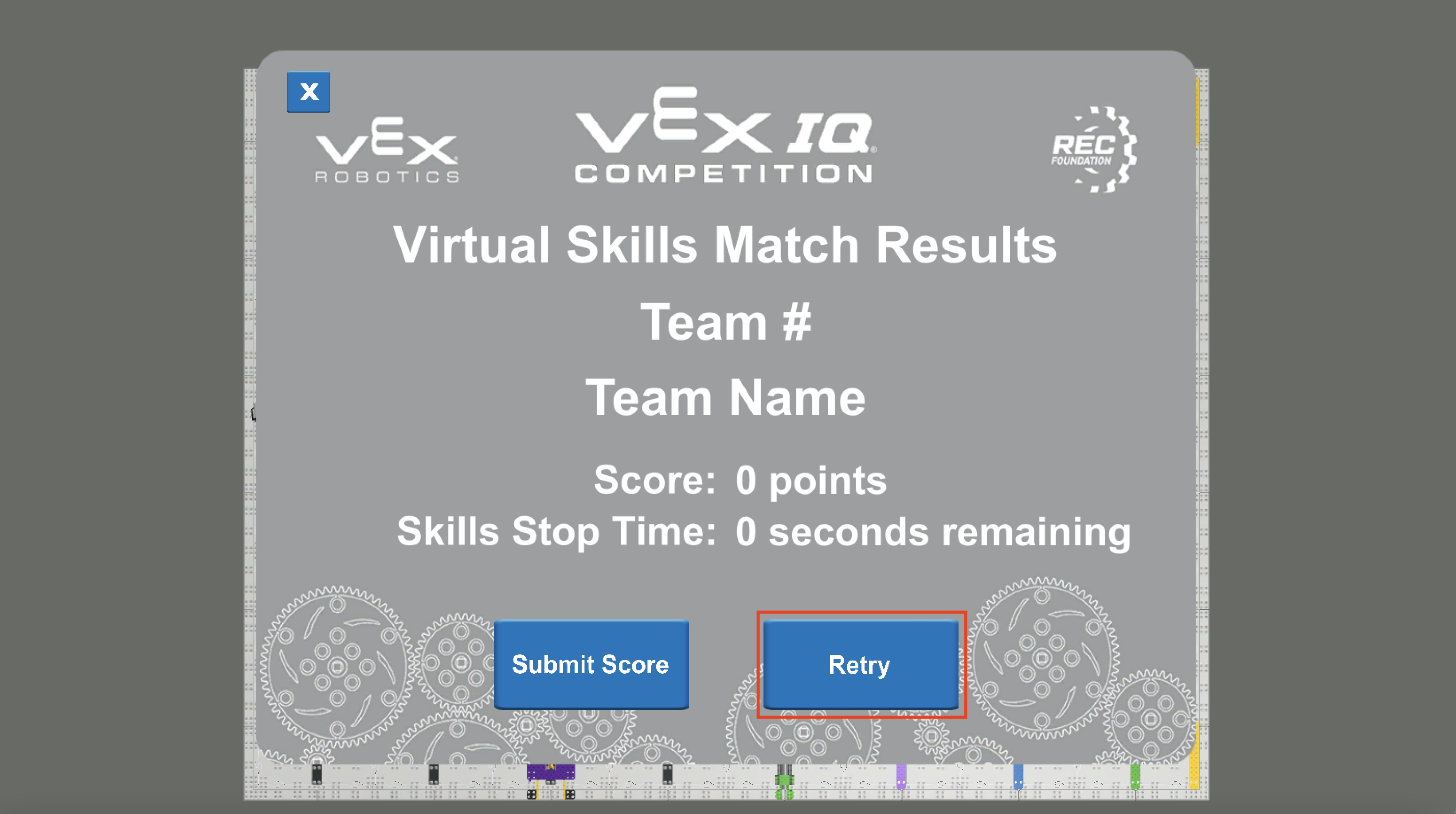
حدد زر "إعادة المحاولة" للعودة إلى الحقل وإعادة تعيين المؤقت والنتيجة.
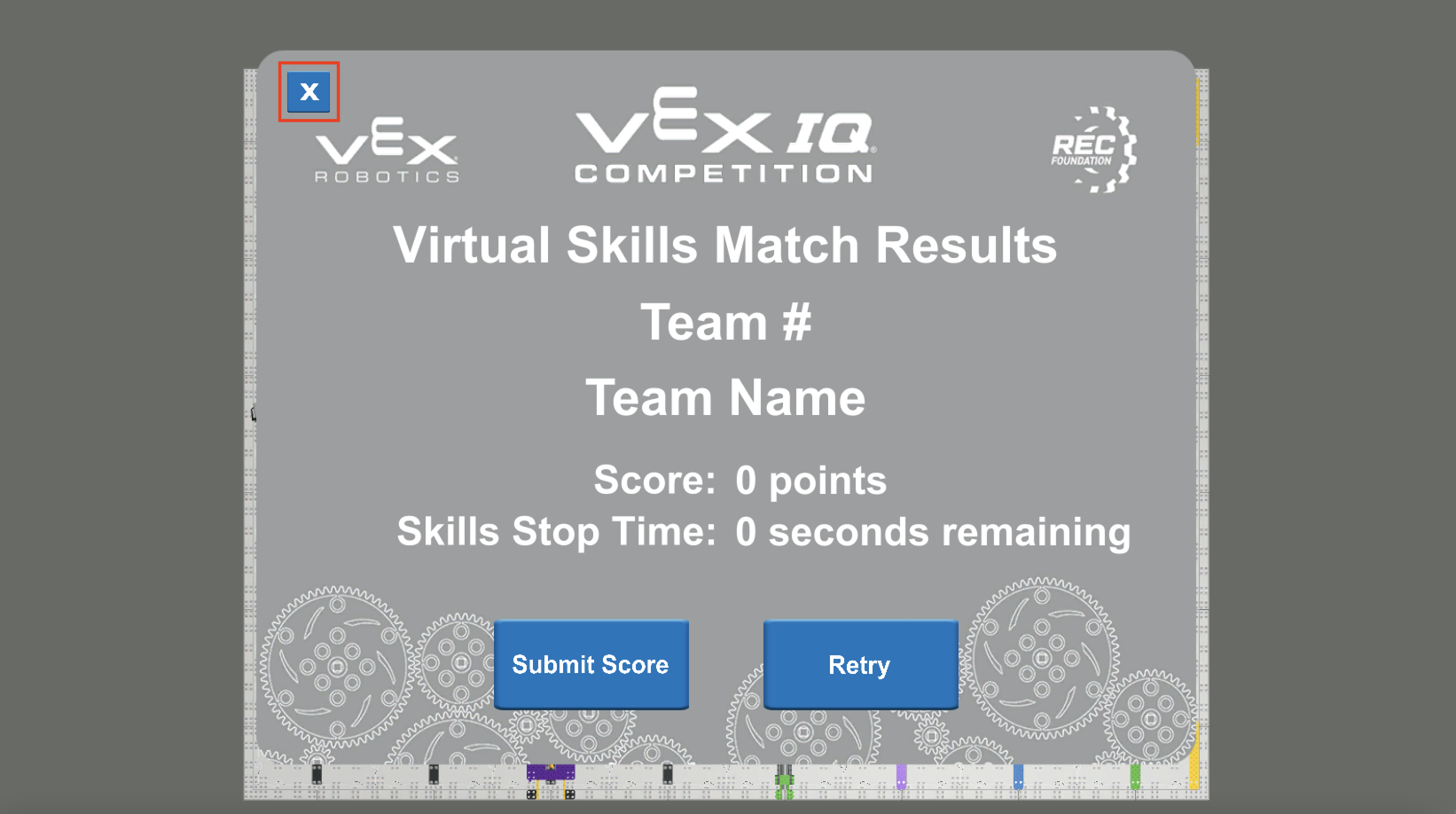
حدد "X" في الزاوية العلوية اليسرى لإغلاق نافذة النتيجة والعودة إلى الحقل.
لن يؤدي هذا إلى إعادة تعيين الحقل أو المؤقت أو النتيجة. سيعود إلى الميدان تمامًا كما كان في لحظة توقف المشروع.
كيفية توسيع وتقليص نافذة المهارات الافتراضية VIQC
تبدأ النافذة بحجم أصغر افتراضيًا. إذا كنت تريد توسيع النافذة ، فحدد الزر "توسيع" في الزاوية اليسرى العليا.
حدد "تقليص" في الزاوية العلوية اليسرى لإعادة النافذة إلى الحجم الافتراضي.
كيفية إخفاء وإظهار نافذة المهارات الافتراضية VIQC
حدد الزر "إخفاء" لطي نافذة المهارات الافتراضية. سيؤدي هذا إلى إبقاء شريط الأدوات الأزرق الموجود أعلى النافذة مرئيًا.
لعرض النافذة الكاملة مرة أخرى ، حدد الزر "إظهار".
كيفية تحديد طرق عرض مختلفة للكاميرا في نافذة المهارات الافتراضية VIQC
حدد زر "الكاميرا العلوية" لمشاهدة منظر علوي للحقل بأكمله. هذا هو العرض الافتراضي عند فتح نافذة المهارات الافتراضية.
حدد زر "Chase Camera" لرؤية مشهد خلف الروبوت.
حدد زر "Orbit Camera" لرؤية نظرة عامة على الروبوت والمجال الكامل.
كيفية تسجيل الخروج في نافذة المهارات الافتراضية VIQC
حدد رمز الترس لفتح نافذة الإعدادات.
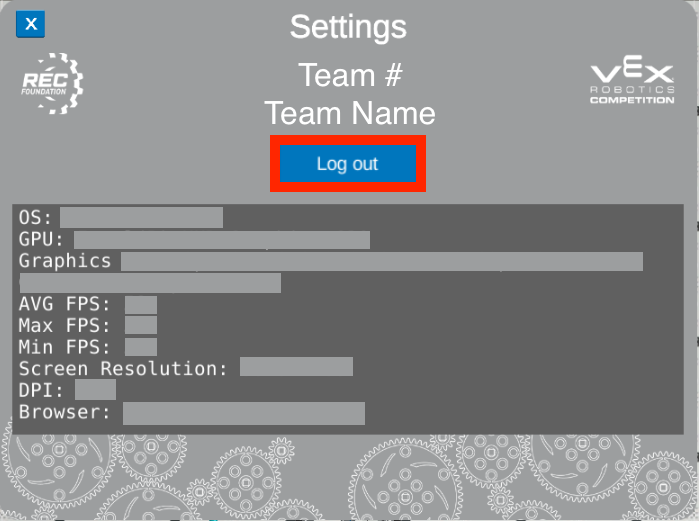
في هذه النافذة ، سيظهر رقم فريقك. حدد "تسجيل الخروج" لتسجيل الخروج من مهارات VIQC الافتراضية لفريقك والعودة إلى نافذة تسجيل الدخول.
ملاحظة: سيتم عرض البيانات المتعلقة بجهازك في نافذة الإعدادات. يمكن استخدام هذا للمساعدة في استكشاف أي مشكلات في الأداء وإصلاحها